🇺🇸 English
📥 公式サイトからCocoonをダウンロードしよう
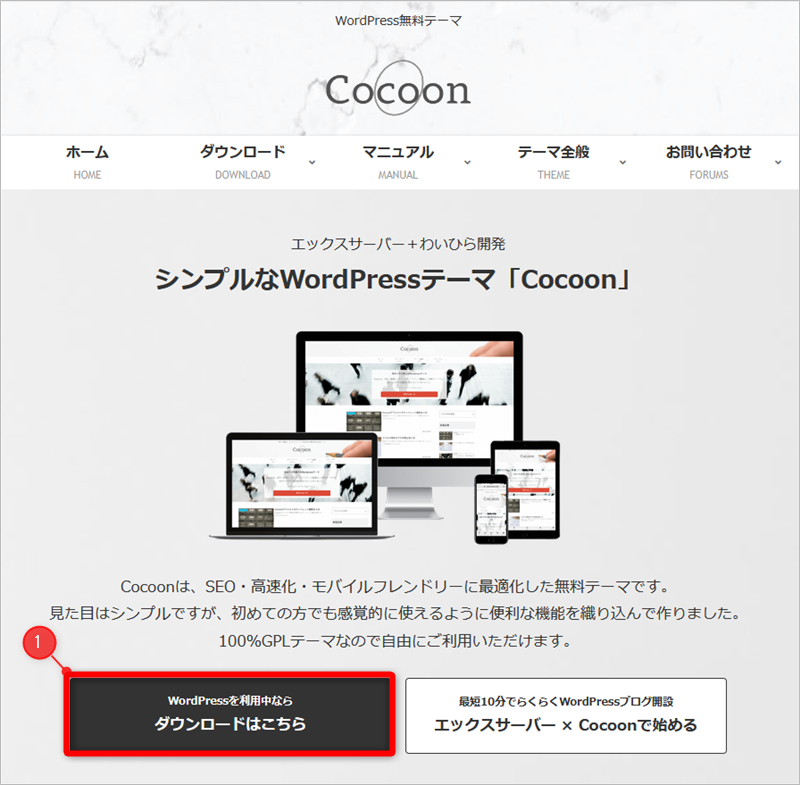
- リンク Cocoonテーマのダウンロードはこちら
1をクリックする
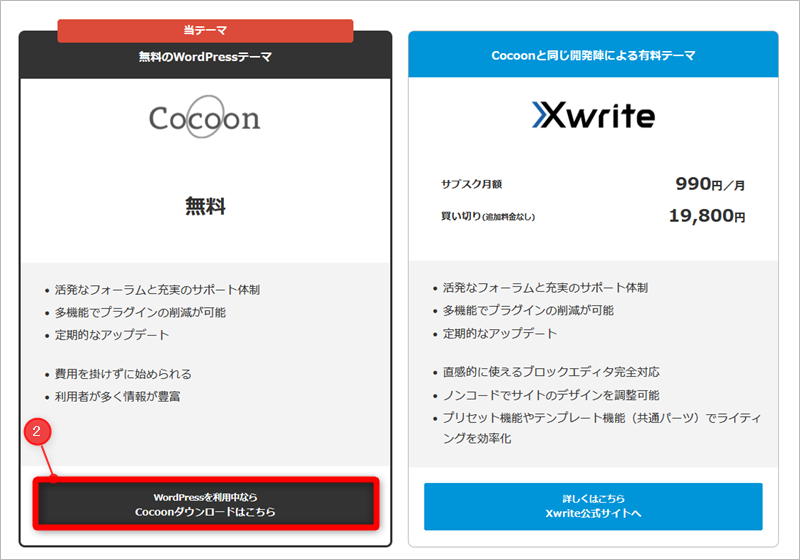
- 2Cocoonダウンロードはこちらをクリックする
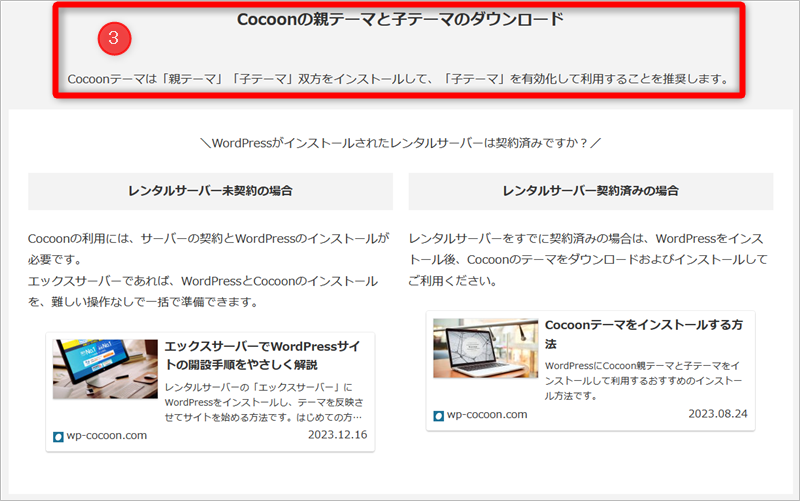
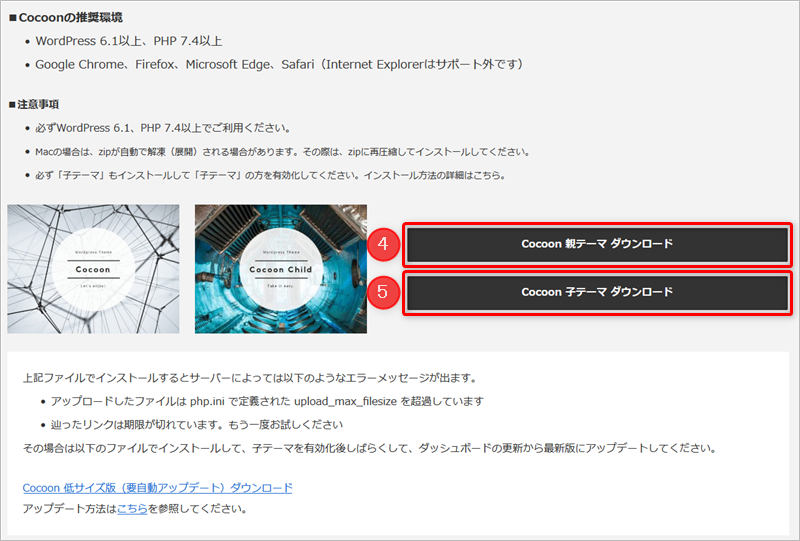
- 3(説明) Cocoonテーマは「親テーマ」「子テーマ」双方をインストールして、「子テーマ」を有効化して利用することを推奨します。
- 4親テーマ 5子テーマ の両方をダウンロードします。
💻 テーマファイルをインストールしよう
手順 外観 テーマを追加 テーマのアップロード 参照 と進み、ダウンロードしたファイルを指定する 今すぐインストールをクリックする
親テーマ cocoon-master.zip
子テーマ cocoon-child-master.zip
子テーマ cocoon-child-master.zip
🚀 インストールが完了したら子テーマを有効化しよう
- Cocoon親テーマと子テーマがインストールされた状態
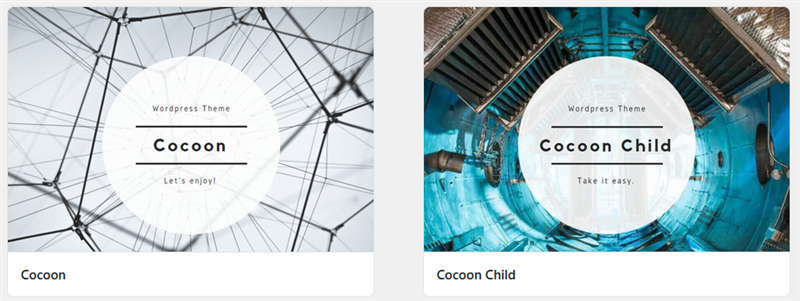
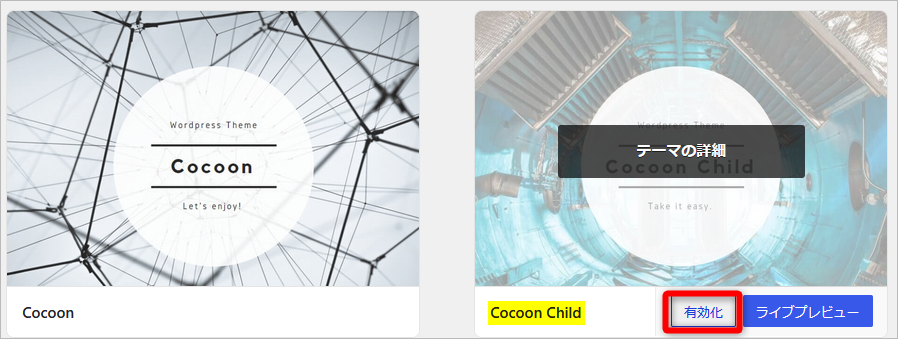
- 子テーマの方を有効化します
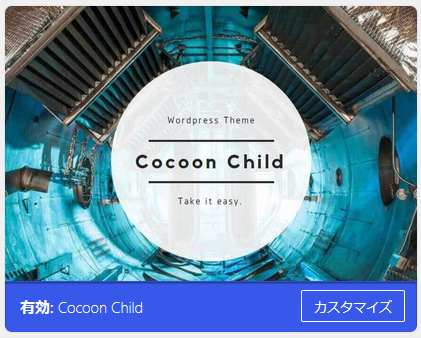
- 以上でインストールは完了です
コメント Leave a Comment