記事を公開する前に必ずやるべき初期設定チェックリスト
WordPressには、最初の記事を公開する前に絶対に終わらせておくべき『超重要設定』があるんです。ここをサボると、後からURLが変わって大変なことになったり、セキュリティの脆弱性を突かれてサイトが乗っ取られたりするリスクも……。今回は、私が実際にサイト運営や引っ越しを経験する中で確信した、記事公開前に「これだけは絶対にやっておくべき必須設定」を厳選して解説します!
1. 【最重要】後から変えると地獄を見る「パーマリンク」の設定
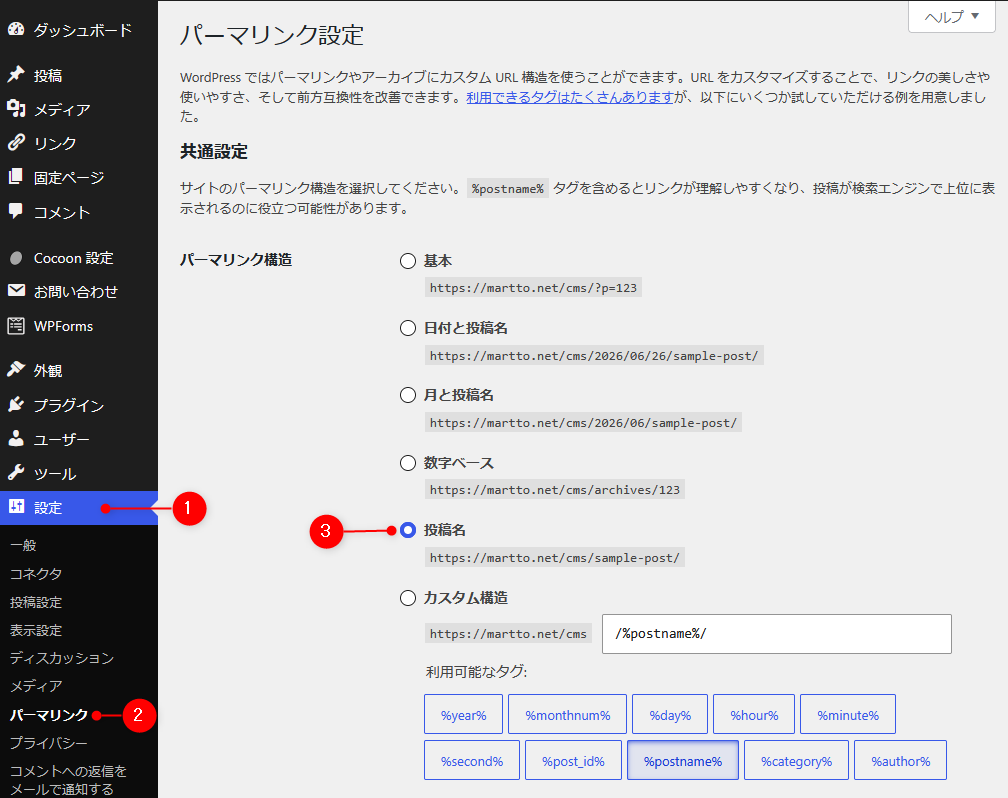
記事のURL(パーマリンク)の構造は、必ず一番最初に設定するのが鉄則です。後から「やっぱりURLの形を変えよう」と変更すると、それまで積み上げてきたGoogleからの評価がリセットされてしまうため、古いURLから新しいURLへワープさせるための「301リダイレクト設定」を手動で行うという、重労働が待っています。最初から『投稿名』などのシンプルな形に固定しておきましょう!
ここで、「カテゴリー名」をパーマリンクに含めるのは絶対にNGです。なぜなら、カテゴリーを変更するたびに、記事のURLが書き換わってしまうからです!
手順 1外観 2パーマリンク 3 「投稿名」を選択
4 変更を保存をクリック
2. 「管理人」と「編集者(記事を書く人)」のアカウントを分ける
WordPressの仕様上、記事を「公開」した瞬間に、裏側のシステムデータから最高権限である「管理者のログインID(ユーザー名)」が推測されやすくなってしまう弱点があるんです。ハッカーにログインIDを教えているような状態を防ぐためにも、ここは最初にしっかりと防御策を敷いておきましょう!
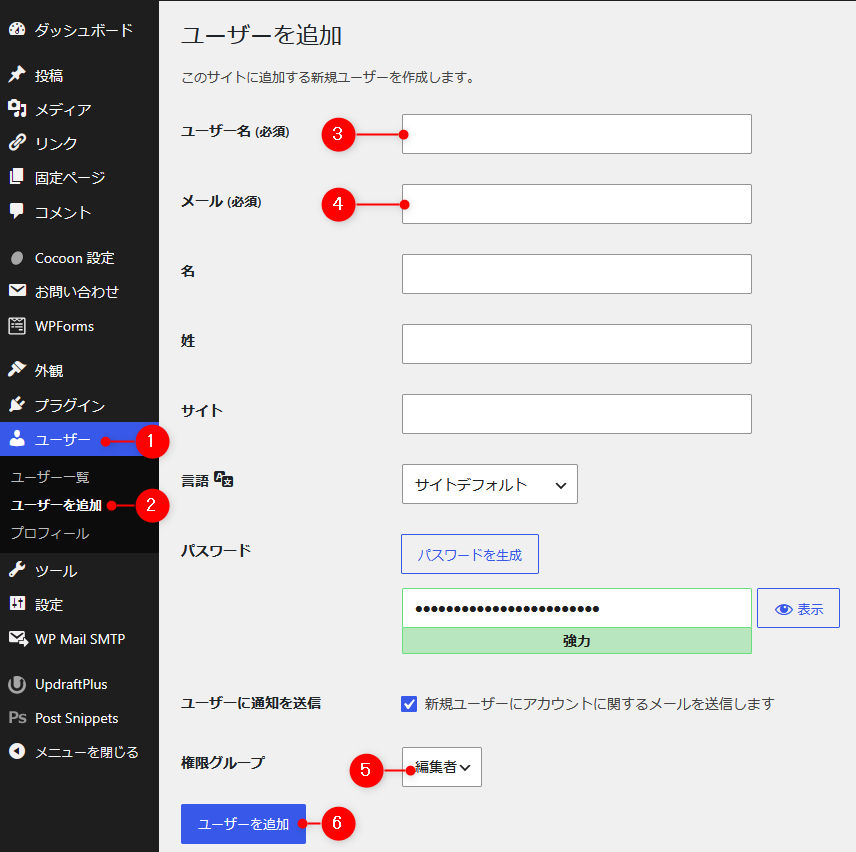
やるべきことはシンプルです!記事を書き始める前に、『編集者』という「執筆専用の別アカウント」を1つ作成し、普段の投稿はそのユーザーでログインするだけです!✨そうすれば、仮にハッカーがサイトのIDを盗み取ってログインができてしまったとしても、サイトを乗っ取られるような被害は防ぐことができます。
5 編集者を選択 6 ユーザーを追加をクリック
前述のアカウント分割と合わせて、さらに鉄壁の守りを固めるために、必ずブログ上に表示される『ニックネーム』を設定し、表示名をそちらに切り替えておきましょう。これだけで不正アクセスのリスクを大幅に減らすことができます!
7 ニックネームを入力する 8 ブログ上の表示名をニックネームに変更する
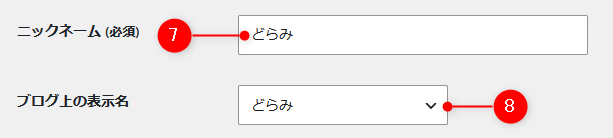
9 ユーザーの更新をクリックする
とはいえ、安全と不便を天秤にかけると、記事を書く時とカスタマイズする時とでログインユーザーを変更するというのも大変です。そんな時は、以下の方法をお試しください!
【重要】すでにたくさんの記事を書いた後でこの記事を読んでいる方へ
「えっ!もう管理者アカウントのままで何十記事も公開しちゃったよ!😭」という方も絶望しなくて大丈夫です!
大切な過去記事を一括編集などで『更新日』を狂わせることなく、プラグインも一切増やさずに、管理者のログインIDを裏側から完全に隠蔽(カモフラージュ)する特別な代替策があります。すでに運営中のブログの裏口を完全にシャットアウトする具体的な手順は、こちらの【プラグイン不要】WordPressのログインIDを安全に保護・管理する方法で詳しく解説していますので、合わせてチェックして無敵の要塞を築いてくださいね!
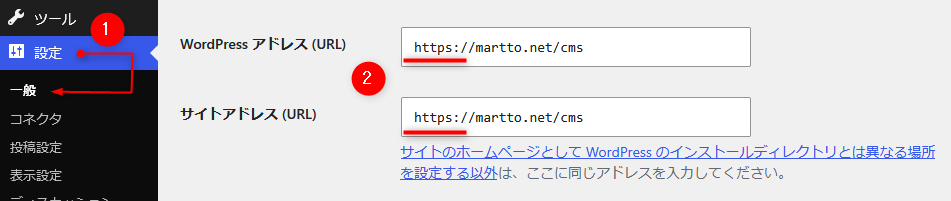
3. サイトのURLが「https://(常時SSL暗号化)」になっているか
最近の優秀なレンタルサーバー(コアサーバーやエックスサーバーなど)の簡単インストール機能を使えば、最初から自動的に「https://」の安全なURLでサイトが立ち上がることが増えています。しかし、サーバーの相性やドメインの設定タイミングによっては、未だに古い「http://」のまま初期設定されてしまうケースもゼロではありません。管理画面の「設定 ➔ 一般」を開き、URLの先頭がちゃんと鍵マークの付く「https://」になっているか、記事を公開する前に必ず自分の目で確認しておきましょう。
4. 【SEO対策】検索エンジンへの「拒否トラップ」を解除する
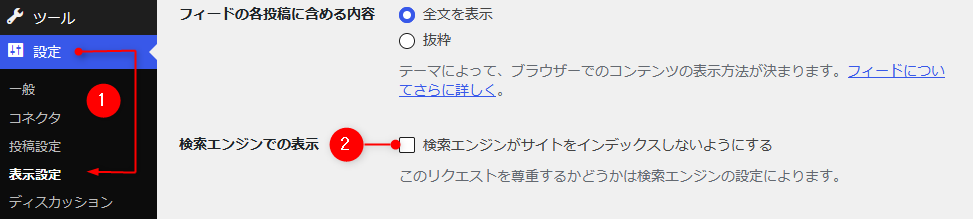
サイト作成中に「まだ誰にも見られたくないから」と、管理画面の「設定 ➔ 表示設定」にある『検索エンジンがサイトをインデックスしないようにする』にチェックを入れたまま、忘れていませんか?
ここにチェックが入ったままだと、Googleの検索結果に1ミリも引っかからなくなってしまいます。「陸の孤島ブログ」にならないよう、公開前に必ずチェックが外れているか確認してくださいね。
5. サンプル記事「Hello world!」と「未分類」カテゴリーの一掃
WordPressを立ち上げたときに最初から入っているサンプル記事『Hello world!』は、Googleに「中身のない手抜きサイト」だと判断されるマイナス評価に繋がることがあるため、サイトを公開する前にゴミ箱へ移動して完全削除するのが鉄則です。あわせて、デフォルトのカテゴリー名である『未分類』という名前も、自分がこれから書くメインテーマ(くらし、趣味など)の分かりやすい名前に書き換えて、スマートなブログの土台を完成させましょう!
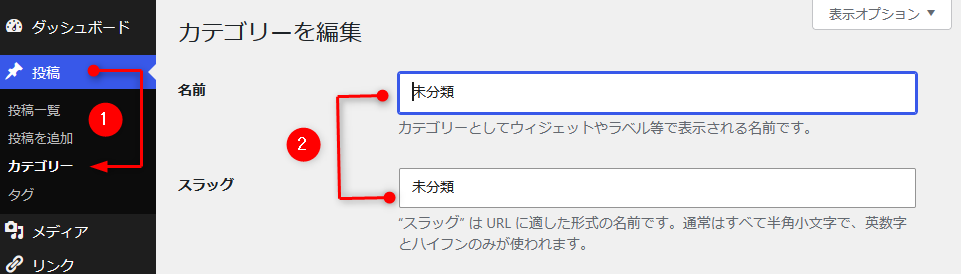
3 更新ボタンをクリックする



コメント Leave a Comment