🇺🇸 English
Fitbit Air の定期購入(Google Health Premium)が解約できない!?
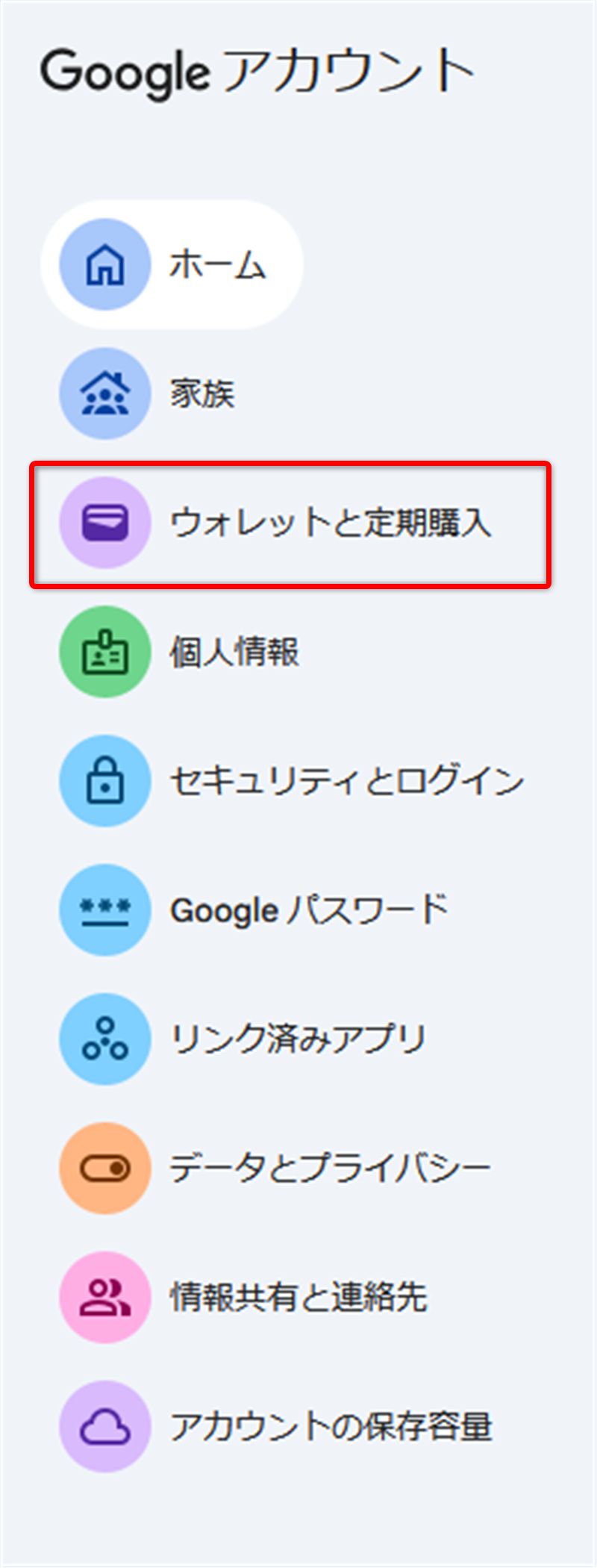
Fitbit アプリ時代の Premium 購入は、通常のGoogleアカウントの「ウォレットと定期購入」で管理されていました。
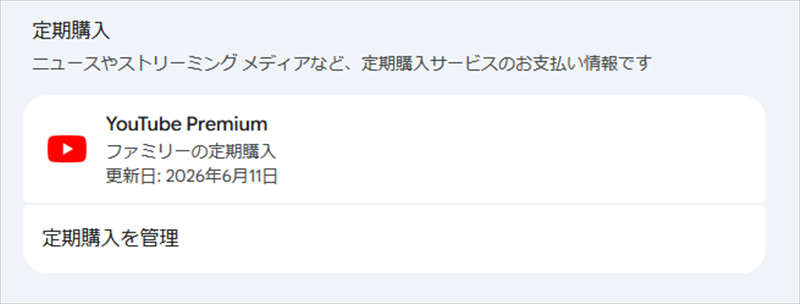
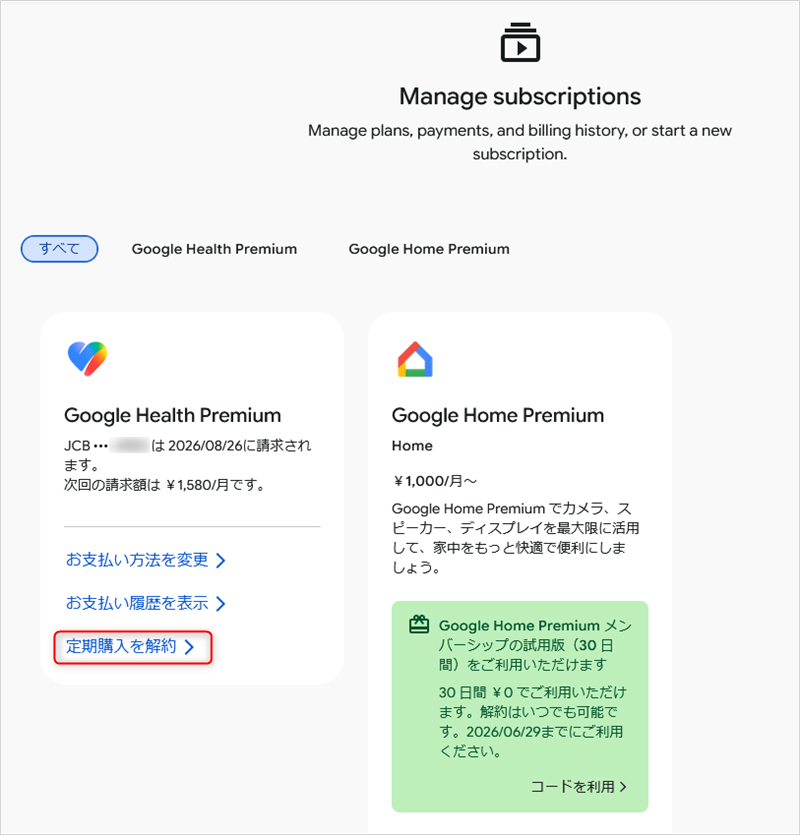
ところが、今回購入した Fitbit Air の定期購入は、そこには存在しません!
Googleアカウントの定期購入に表示されているのは、私の場合、YouTube Premium だけです。
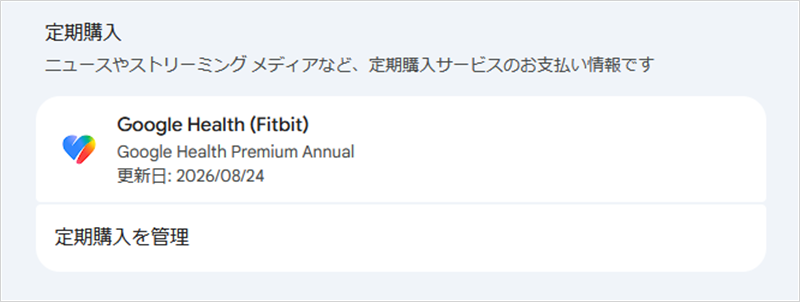
ところが、Charge6を接続したアカウントでは、ちゃんと通常の「ウォレットと定期購入」に「Google Health Premium」の「定期購入」が存在します。
そうなんです!
Google Fitbit Air から、定期購入(サブスクリプション)の管理方法が全く変わってしまったのです!
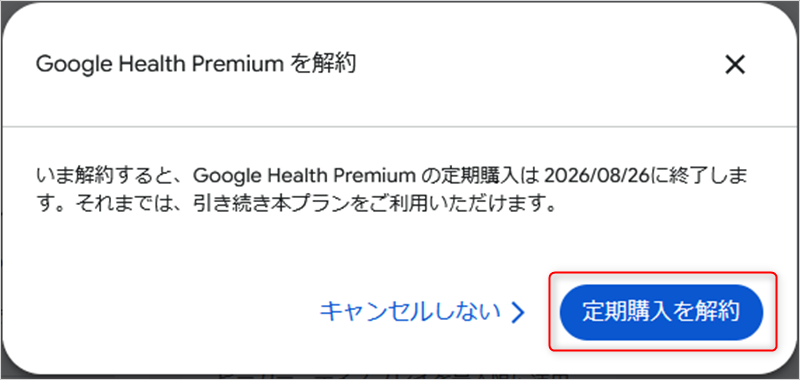
なので、定期購入を解約したいときは、以下の手順で行います。
- Google Fitbit Air を購入したアカウントでGoogleストアにログインする
- 右上のアカウント名をタップ(クリック)する
- 「定期購入」をクリックする
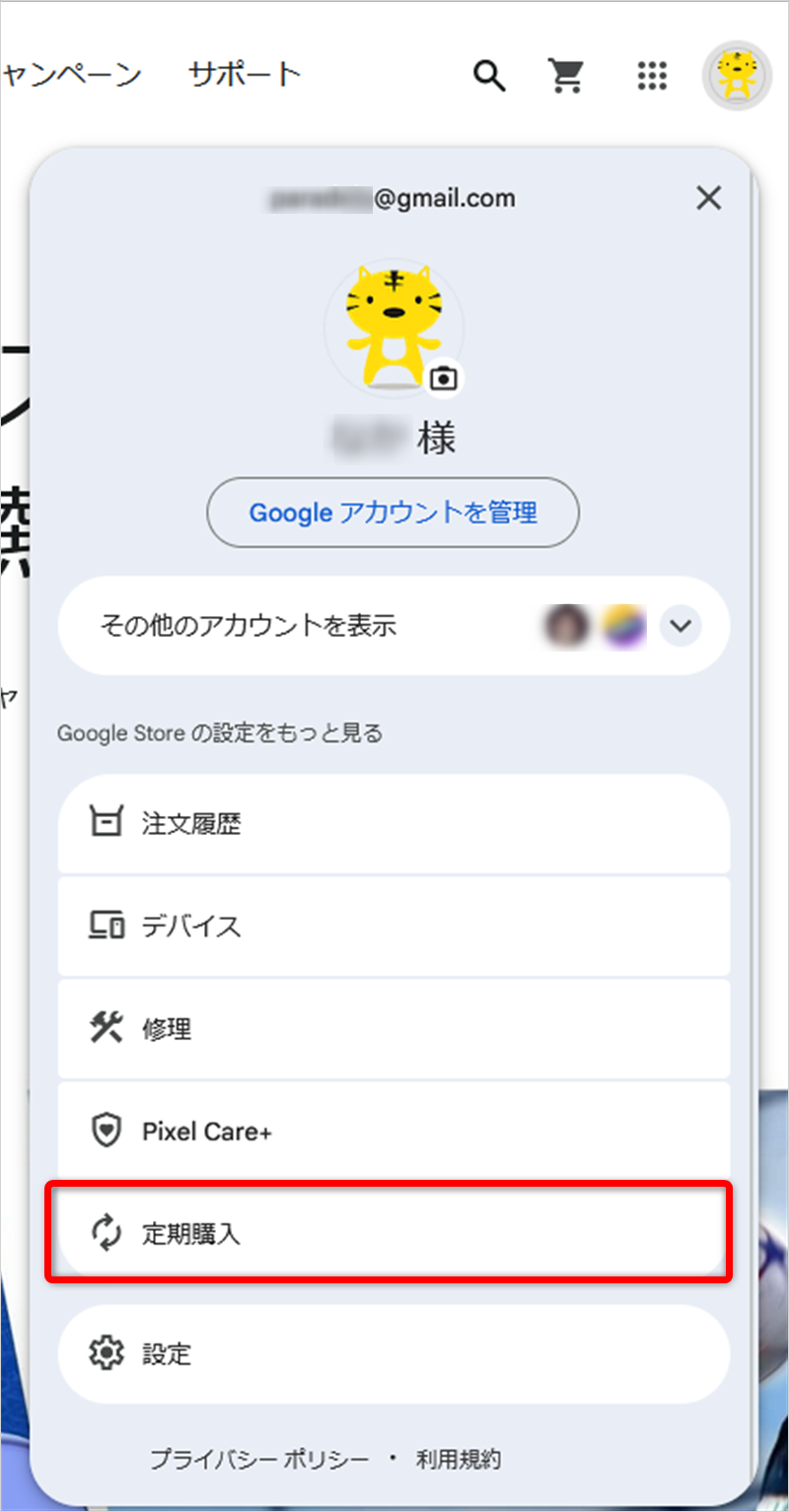
定期購入を解約に進みます。
—
Charge6にはなかったシリアル番号がついた Fitbit Air
Charge6 の基本情報欄には「製品名」と「ファームウェアバージョン」の項目しかありませんが、Air の 基本情報欄には「シリアル番号」が追加されています!
つまり、一度、アカウントに紐づけられたデバイスは、初期化して他のアカウントに紐づけても無料期間を引き継ぐことは不可能でしょう。
これまでが相当なザルだったFitbitでしたが、Google Fitbitになって、かなり、ガッチガチに固めてきたと言えますね。
そして、これまでのFitbitアプリであれば、デバイスが接続されていなくても、過去のデータを閲覧することや、友達とつながることができましたが、新しくなったGoogle Healthアプリでは、アカウントからデバイスの接続を解除した時点で、過去のデーターも一切見られなくなる仕様のようです。