🇺🇸 English
WordPressのメニューとは
WordPressの「メニュー」は、サイト内のページやカテゴリーなどへのリンクを、好きな順番でまとめて表示するための機能です。
たとえば、サイトの上部にある次のような案内部分に利用できます。

メニューに追加できるのは固定ページだけではありません。
- 固定ページ
- 投稿
- カテゴリー
- カスタムリンク
などを組み合わせて、サイトに合ったメニューを作ることができます。
一度作成したメニューは、テーマ側で用意されている複数の表示場所に設定することもできます。
今回は1つのメニューを作成し、パソコンではヘッダー、スマートフォンではスライドインメニューとして使用する手順をご案内します。
新しいメニューを作成する
WordPressの管理画面からメニューを作成します。
開く「外観」「メニュー」
まだメニューを作成していない場合は、新しいメニューを作成する画面が表示されます。
すでに別のメニューがある場合は、「新しいメニューを作成しましょう」をクリックしてください。
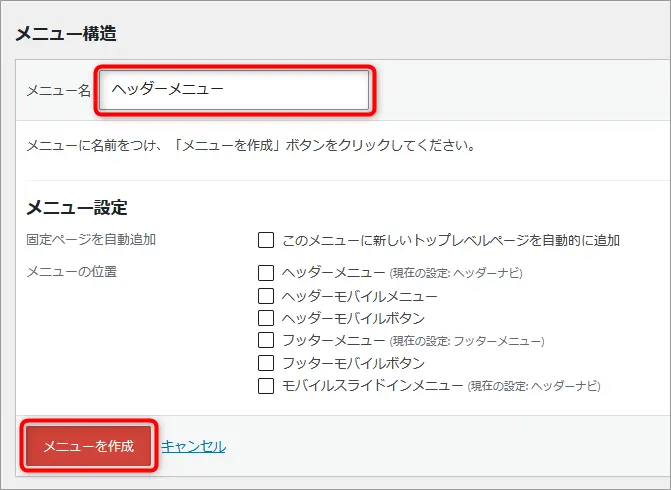
- 「メニュー名」にわかりやすい名前を入力します。今回は「ヘッダーメニュー」など、自分で管理しやすい名前を付けておきます。
- 「メニューを作成」をクリックします。
メニューに表示したい項目を追加する
メニューを作成したら、次にサイト上に表示したい項目を追加します。
左側には、固定ページや投稿、カスタムリンク、カテゴリーなどの項目が表示されています。
固定ページを追加する
「ホーム」「お問い合わせ」「プロフィール」などの固定ページをメニューに表示したい場合は、「固定ページ」から追加します。
- 「固定ページ」を開きます。
- 必要に応じて「すべて表示」を選びます。
- メニューに追加したい固定ページにチェックを入れます。
- 「メニューに追加」をクリックします。
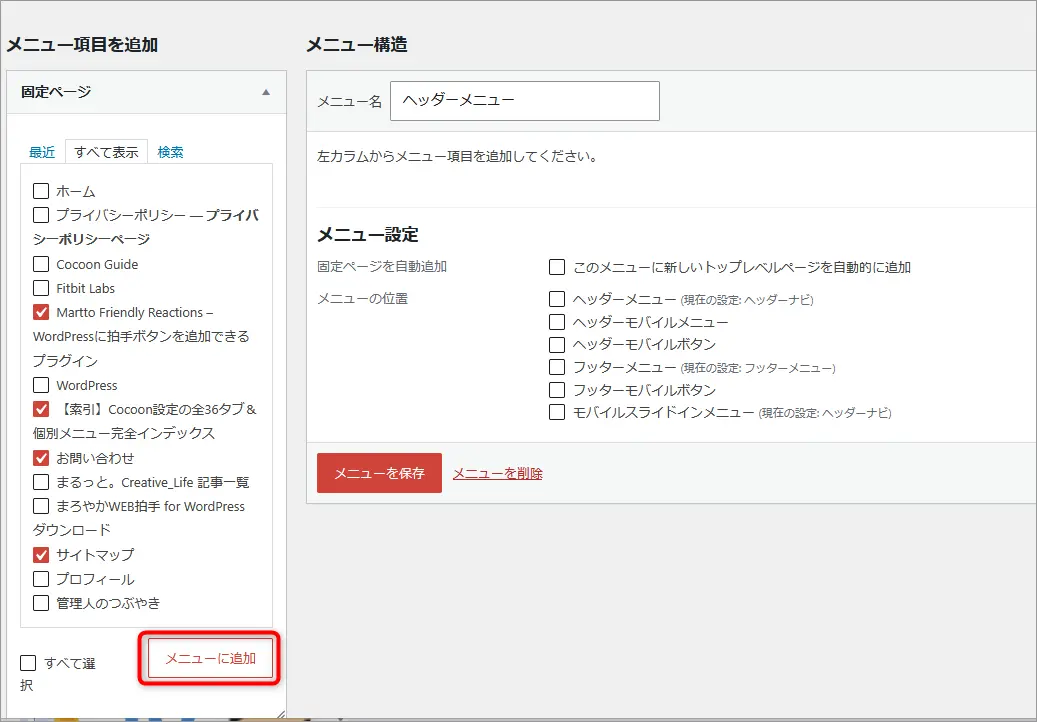
追加した固定ページは、右側の「メニュー構造」に表示されます。
同様に、カテゴリーやカスタムリンクを追加することもできます。
メニューの順番を並び替える
メニューに追加した項目は、ドラッグ操作で好きな順番に並び替えることができます。
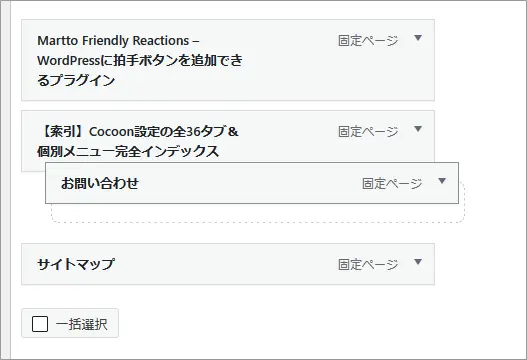
実際にサイトで表示したい順番に整えます。
並び替えができたら、「メニューを保存」をクリックしてください。
メニューの表示位置を指定する
メニューを作っただけでは、まだサイト上には表示されません。
作成したメニューをどこに表示するかを指定します。
Cocoonでは、メニュー編集画面の下にある「メニュー設定」の「メニューの位置」から表示場所を選択できます。
パソコンのサイト上部に表示する場合は、「ヘッダーメニュー」にチェックを入れます。
メニュー設定には、「このメニューに新しいトップレベルページを自動的に追加」という項目もあります。ここにチェックを入れると、新しく作成した固定ページが自動的にメニューへ追加されます。自分でメニューの内容を管理したい場合は、通常はチェックを外したままで問題ありません。
設定ができたら、「メニューを保存」をクリックします。
これで、作成したメニューがパソコンのヘッダー部分に表示されます。
同じメニューをスマートフォンにも表示する
Cocoonでは、先ほど作成した同じメニューをスマートフォン用にも利用できます。
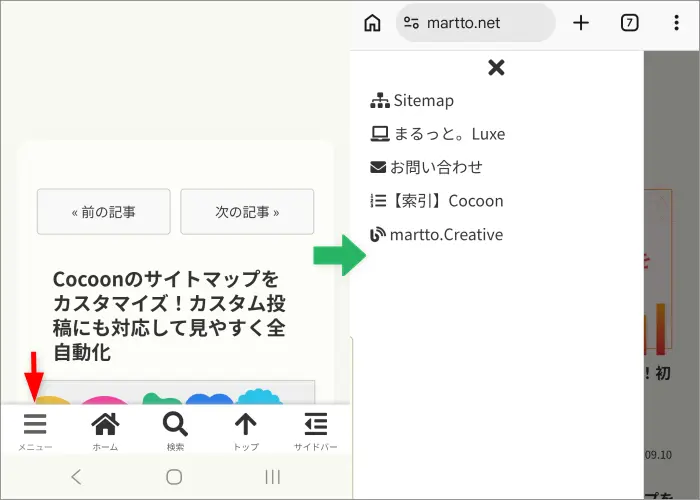
今回は、画面横から開く「モバイルスライドインメニュー」として表示します。
もう一度、メニュー編集画面の「メニュー設定」を確認してください。
「メニューの位置」で
- ヘッダーメニュー
- モバイルスライドインメニュー
の両方にチェックを入れます。
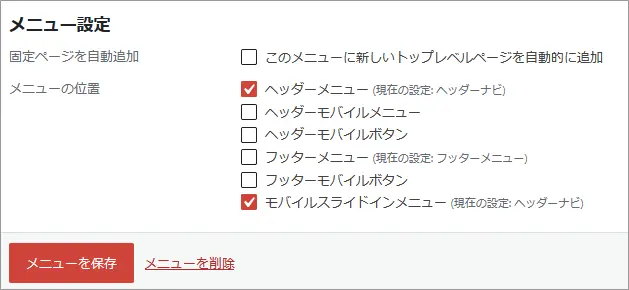
「メニューを保存」をクリックします。
これで、1つのメニューをパソコンとスマートフォンの両方で利用できます。
スマートフォンでメニューボタンを開くと、設定した項目がスライドインメニューとして表示されます。
まずは1つのメニューを作ってみよう
WordPressのメニューは、一度基本的な作り方を覚えてしまえば、さまざまな場所で活用できます。
今回行った操作は次のとおりです。
- 新しいメニューを作成する
- 固定ページやカテゴリー、カスタムリンクなどを追加する
- 表示順を並び替える
- Cocoonのヘッダーメニューに設定する
- 同じメニューをモバイルスライドインメニューにも設定する
最初は、よく使うページを数個並べたシンプルなメニューから始めれば十分です。
WordPressのメニューは、ヘッダー以外にもサイドバーやフッターなどで活用できます。
また、項目を階層化したり、Cocoonのボックスメニューに利用したりすると、さらに使い方が広がります。
ボックスメニューの活用方法については下の記事をお読みくださいね。