🇺🇸 English
WordPressから送信されるメールの安全性を確保するには
WordPressを運営する上で、お問い合わせフォームからの自動返信やコメント通知など、システムから送信されるメールの「確実性と安全性」を確保することは非常に重要です。特に2024年のGoogleおよび米Yahoo!による「(大規制)メール送信者ガイドラインの厳格化」以降、適切な認証設定を行っていないメールは届かないだけでなく、ドメインの信用を大きく落とすリスクとなりました。
本記事では、外部システムに頼らず、自身が契約しているレンタルサーバーのSMTP機能を利用し、最高峰のセキュリティ認証(DKIM・DMARC)を確実にクリアする手順を初心者の方にもわかりやすく解説します。
100%安全なメール送信環境を構築する
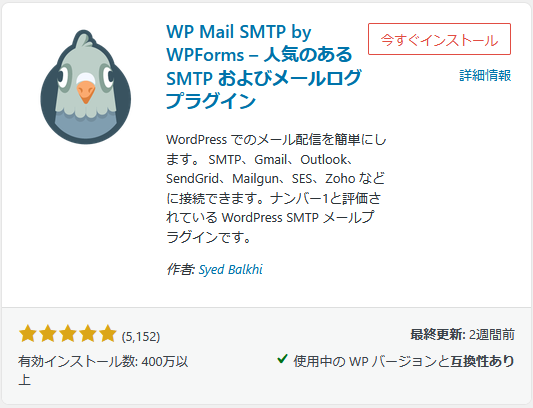
WordPressからのメール送信を最も安全、かつ確実に届くようにするための正解は、プラグイン「WP Mail SMTP」を有効化して「利用しているサーバーのSMTP設定を行い、ドメイン側でDKIMおよびDMARCのDNSレコードを正しく設定すること」です。初心者の方にとっては難しそうに聞こえますが、手順通りに進めれば大丈夫です!
今回は私が利用しているコアサーバーを一例に解説いたしますが、どのレンタルサーバーでも必ず「マニュアル」が公開されていますので、画面付きの具体的な説明をご覧になりたい方は、ご自身の契約しているサーバーのマニュアルも併せてご確認ください。
ステップ1:コアサーバーで「DKIM設定」の値を取得する
まずは、メールの電子署名となる「DKIM(公開鍵)」の暗号テキストをコアサーバー側から取得します。
- コアサーバー(V2)のコントロールパネルにログインします。
- 左メニューから1「メール」を選択します。
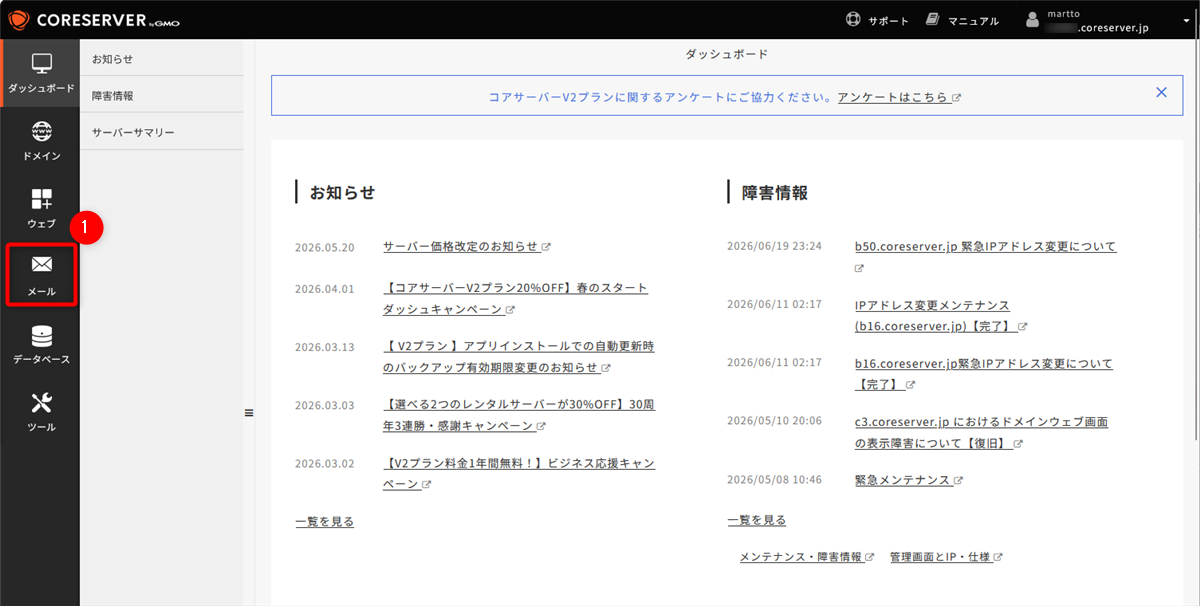
- 2「DKIM管理」を選択し 3対象となるドメインを選びます(注意:サブドメインを作っていても選択するのは親ドメインです)。4の箇所に何も書かれていない場合、DKIMがまだ有効化されていません。(*すでに記入されている場合は手順6に進んでください)
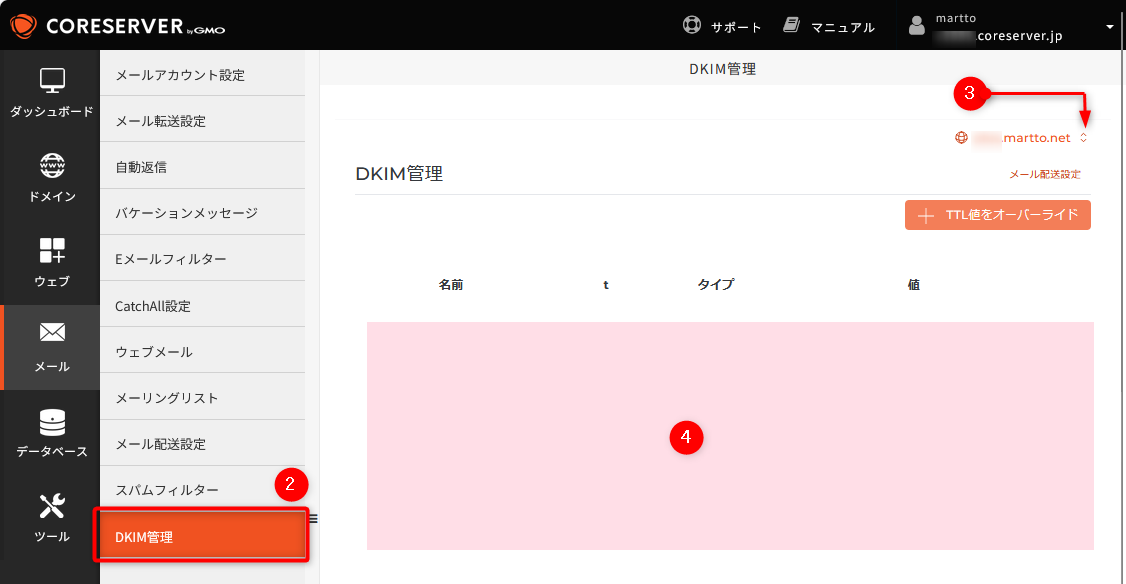
- 5「メールアカウント設定」を選択します。6対象となるドメインを選びます。7「DKIMを有効」をクリックします。
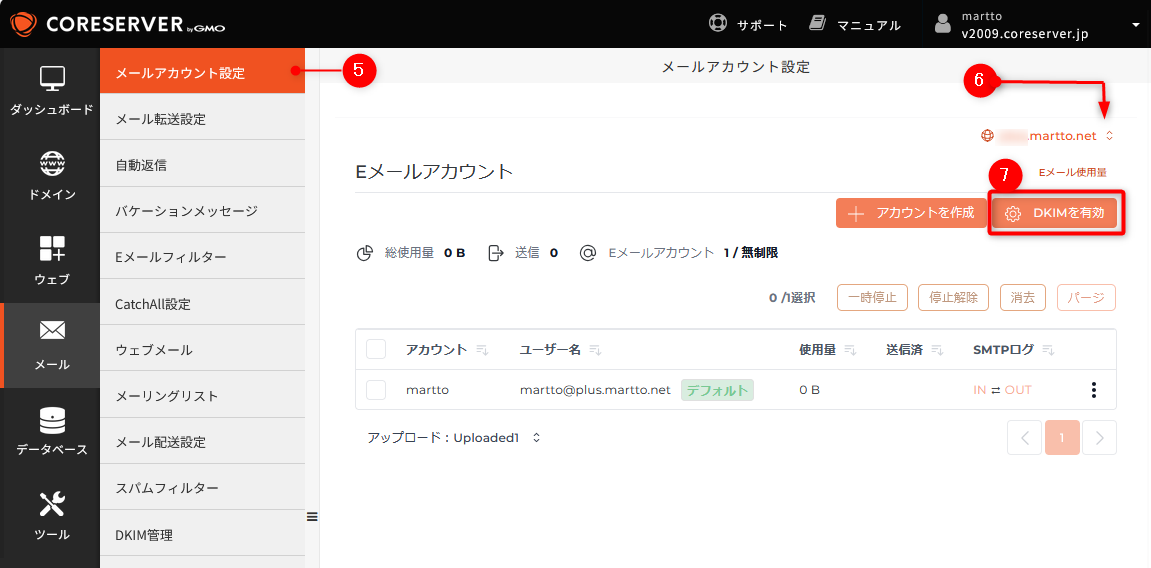
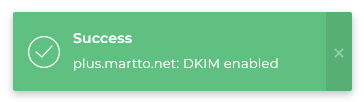
- 画面右下に「Success」と表示されればOKです。
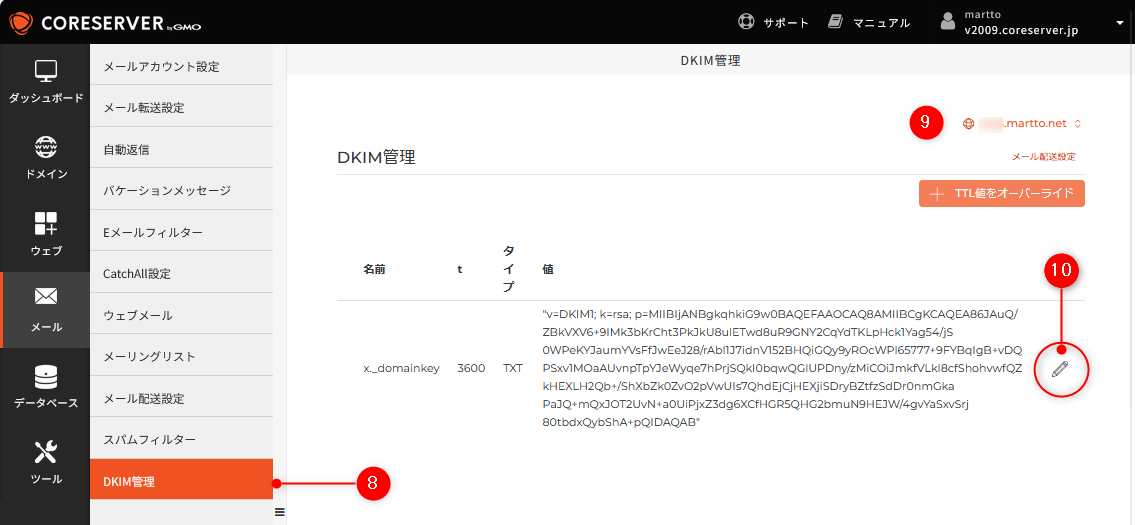
- 8「DKIM管理」を選択します。9対象ドメインを確認します。10えんぴつ(編集)マークをクリックします。
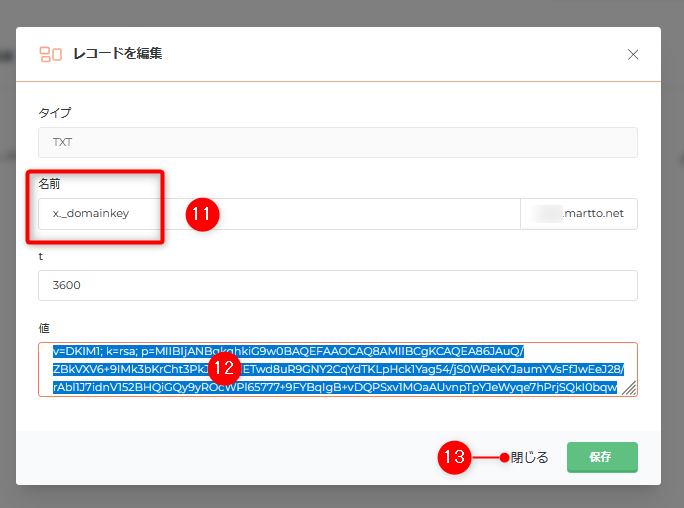
- 11「名前」に入力されているテキストと12「値」に入力されているDKIMレコードをそれぞれ別々にコピーしてメモ帳などに保存します。13この画面を閉じます。
ステップ2:バリュードメインでDNSレコードを追記する
次に、取得した値をバリュードメインのDNS設定に反映させます。今回は、セキュリティを強固にするためDKIMとDMARCの両方を有効化します。
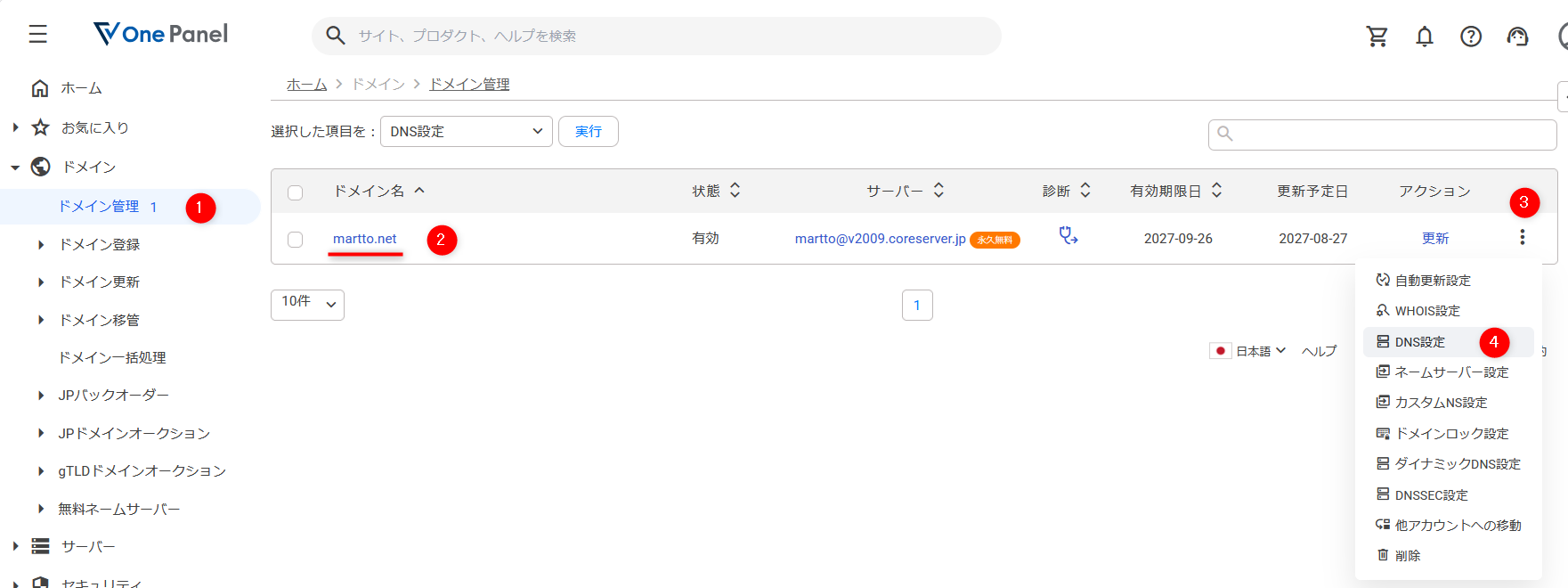
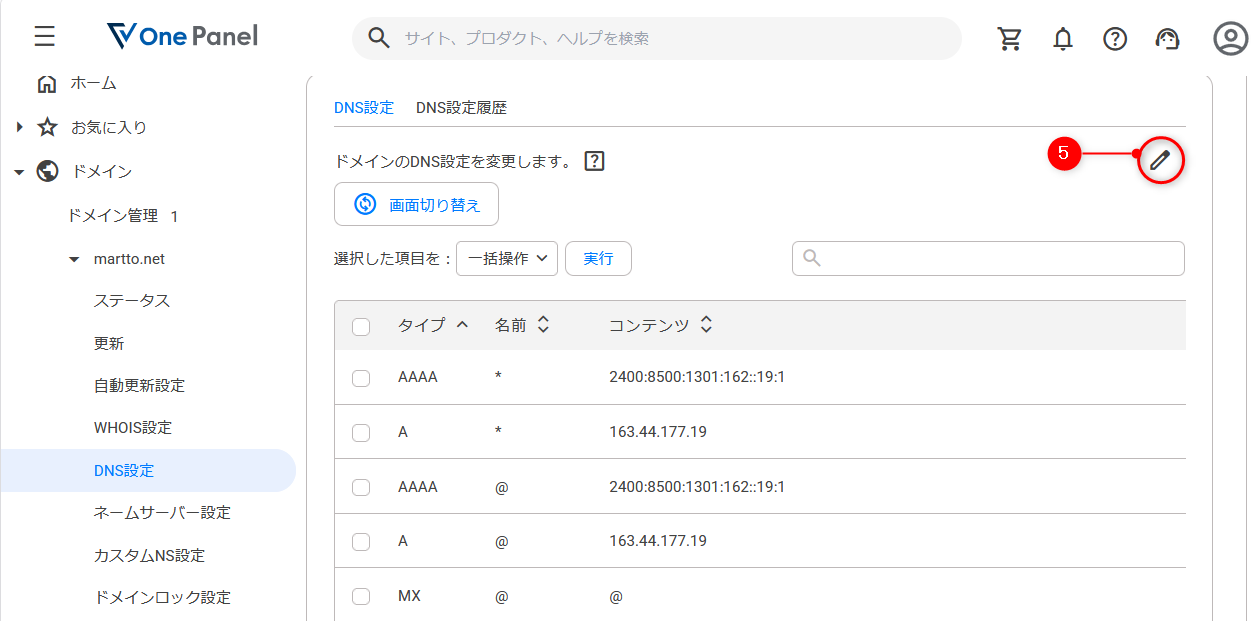
- 1バリュードメインの「ドメイン管理」を開きます。2対象のドメインを確認します。3右端の3点リーダーを開きます。4「DNS設定」をクリックします。
- 5えんぴつマーク(編集)をクリックします。
- 6「行の追加」をクリックします。7「タイプ」の列をクリックして「TEXT」を選びます。8STEP1の手順7でコピーした「名前」を貼り付けます。9「コンテンツ」にSTEP1でコピーした「DKIMレコード(長文)」を貼り付けます。
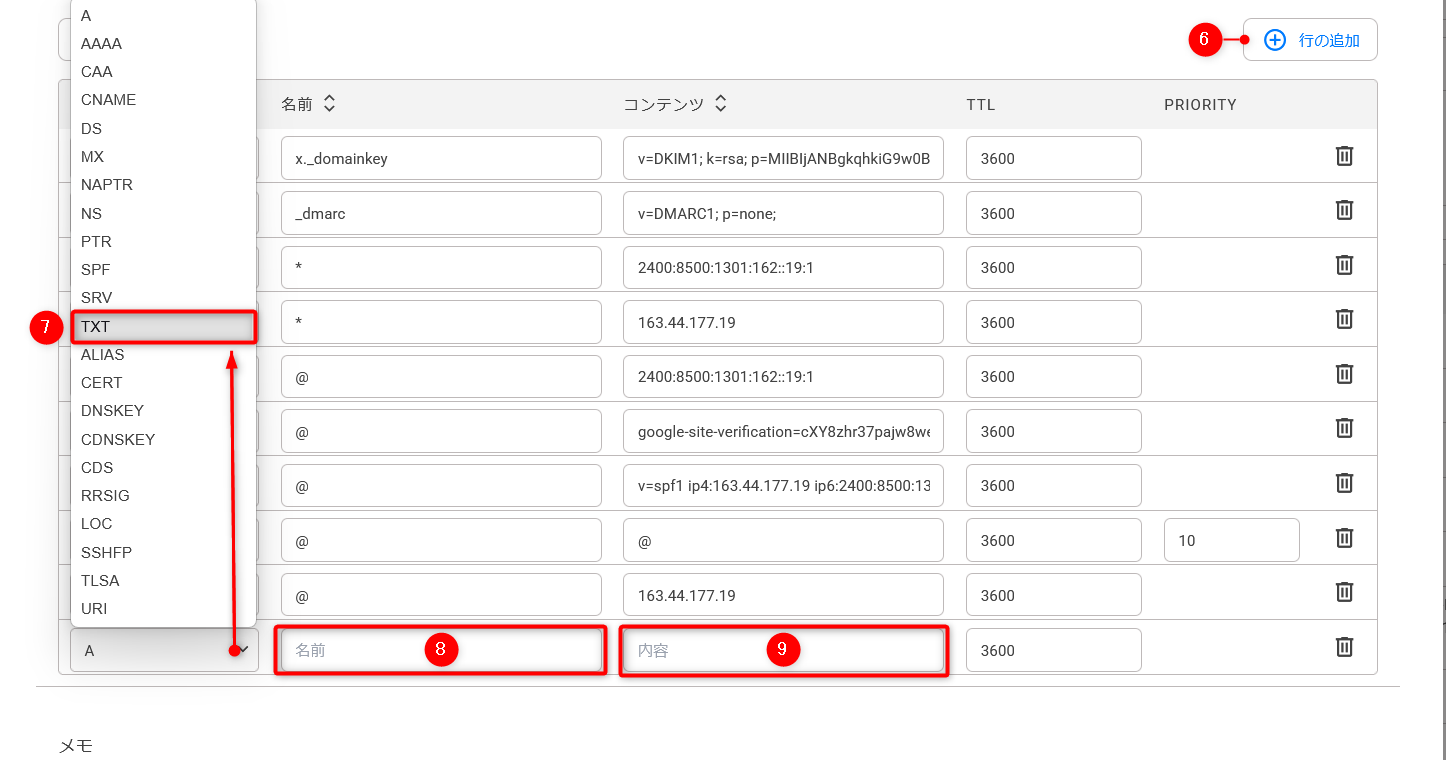
- さらに「行の追加」をクリックします。先ほどと同じ要領で、タイプは「TEXT」を選択します。名前に「_dmarc」と入力します。コンテンツには「v=DMARC1; p=none;」と入力します。右下の「保存」をクリックします。
- このように2行が追加されていれば完了です!

【補足】各レコードの意味
- DKIM(x._domainkey):メールにデジタルの鍵(電子署名)をかけ、受信側で「改ざんされていない本物」だと証明する呪文です。
- DMARC(_dmarc):SPFやDKIMの認証に失敗した「怪しい偽物メール」を発見した際、どう処理すべきかのスタンスを表明する警備員です。
p=none;は「まずは拒否せず監視し、レポートを管理者に送る」という安全な監視モードの指定です。
ステップ3:WordPress側で「WP Mail SMTP」を設定する
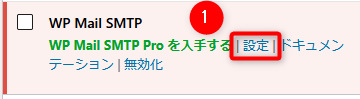
- 1有効化ができたらプラグインの「設定」を開きます。
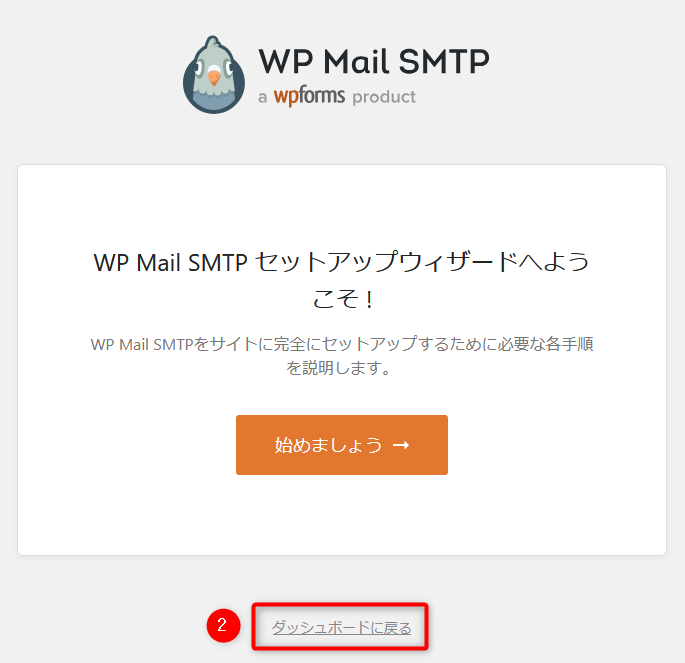
- 2セットアップウィザードが起動してきた場合はいったんダッシュボードに戻りましょう。
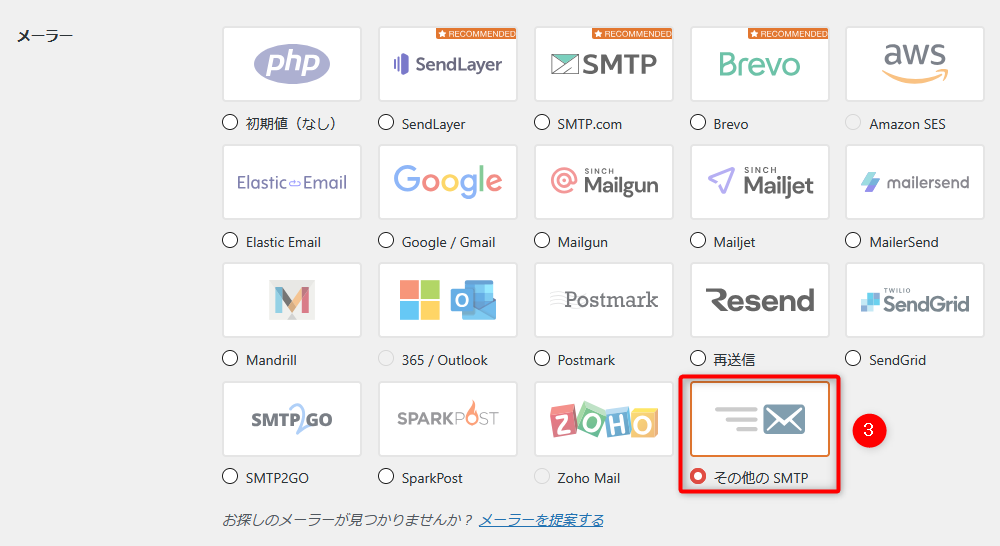
- 3メーラーの一覧から「その他の SMTP」を選択します。
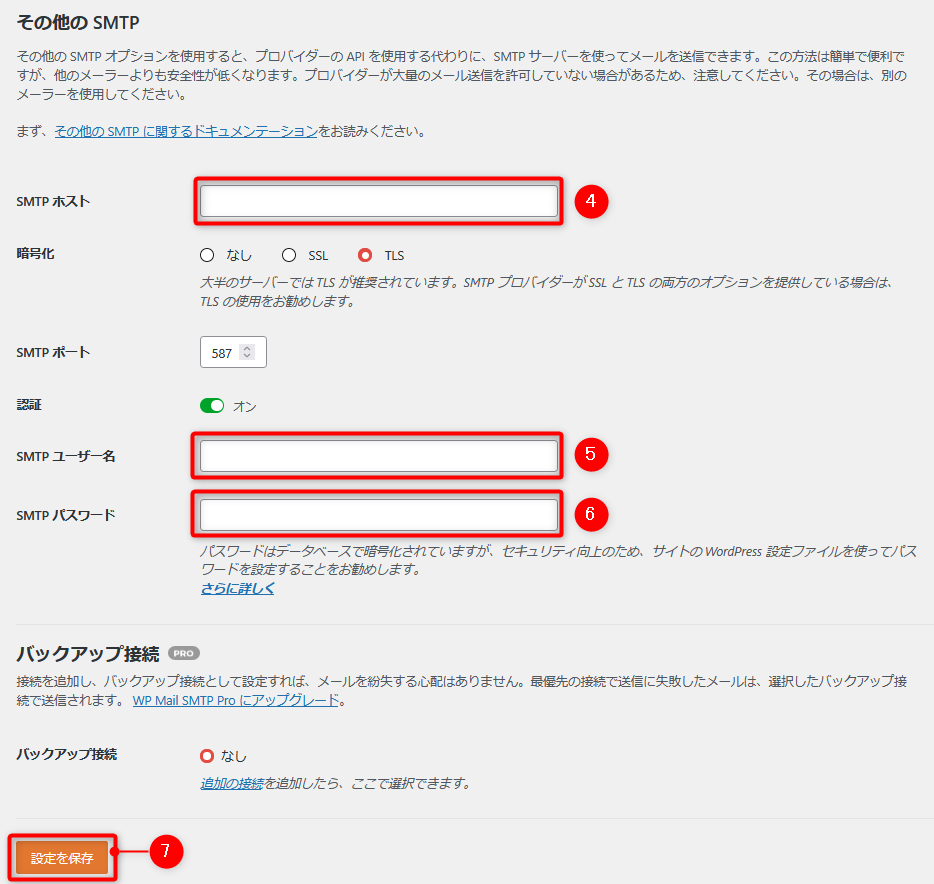
- 4SMTPホスト:お使いのサーバーの「送信用メールサーバー(SMTPサーバー名)」を入力します。
5SMTPユーザー名:あなたがブログ用に使用する「メールアドレス」をそのまま入力します。
6SMTPパスワード:そのメールアドレスに設定している「パスワード」を入力します。
7「設定を保存」をクリックします。
ステップ4:メールの送信テストを行う
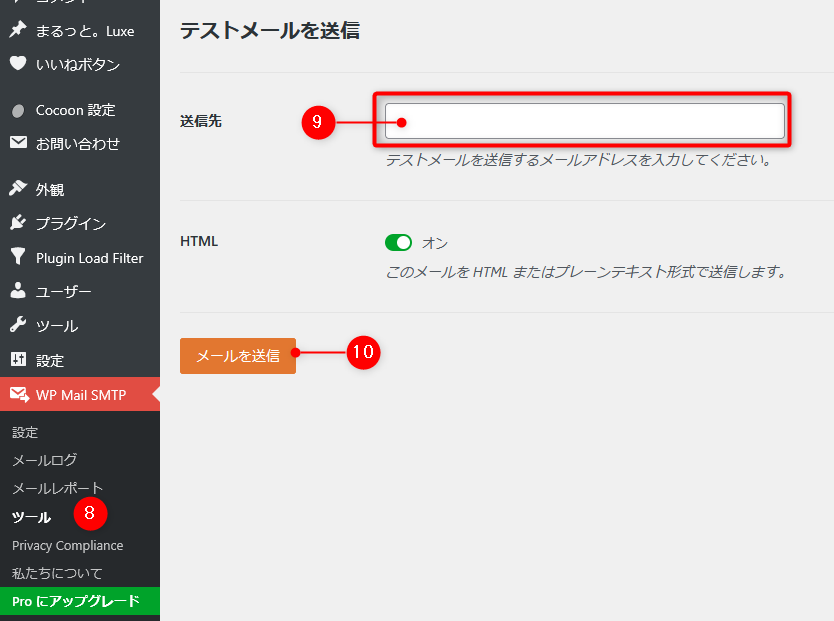
- 8左側のメニューから「ツール」をクリックします。9ご利用になられているGmailアドレスを入力してください。10「メールを送信」をクリックします。
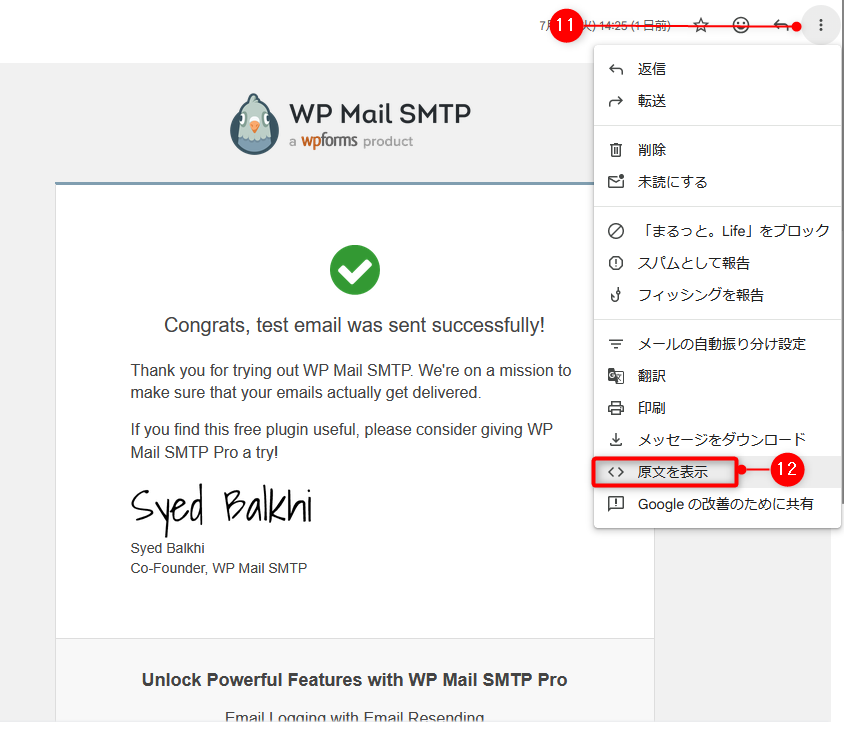
- Gmailに届いたメールを開いて11右上の3点リーダーをクリックします。12「原文を表示」をクリックします。
- 最後に設定が成功しているか確認をしましょう!
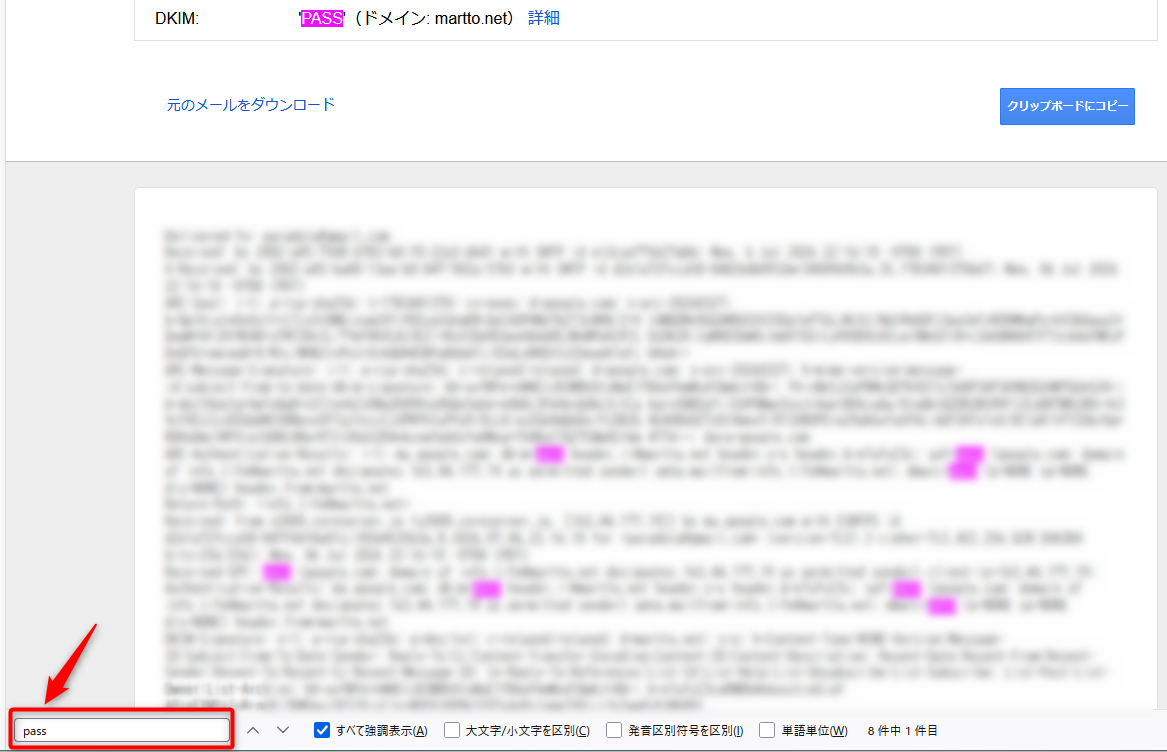
英語の文字がずらっと並んでいて目が回りそうになりますが、ここで超簡単な裏ワザを使います。
ブラウザの検索機能(Windowsなら Ctrl + F、Macなら Cmd + F)を開いて、検索窓(画面左下の矢印の箇所)に「pass」と入力してみましょう!図のように、画面の中で「pass」という文字がハイライトされて(DKIM、SPF、DMARC)が光っていれば100点満点の大成功です!
これであなたのブログのメールセキュリティは、世界一安全な状態になっていますよ!もし、自分で見ただけでは不安な場合、上記のハイライトされている部分をコピーして、Geminiのチャットに貼り付け、「このメールヘッダーを評価してください」と聞いてみてください。きっと不安が確信に変わるはずですよ!
【セキュリティ解説】なぜ今、DKIMとDMARCが必要なのか
2024年に実施された「Google大規制(送信者ガイドラインの変更)」により、Gmailなどの主要なメール受信側は、なりすまし対策が不十分なドメインからのメールを厳しく制限するようになりました。個人ブログであっても、お問い合わせの自動返信メールやコメント通知が届かないトラブルが多発しているのはこれが原因です。
このDNS設定をおこなうことで得られる安全性は、単に「メールが届くようになる」だけではありません。自ドメインの名前を使った「なりすましメール(フィッシング詐欺など)」を世界中のサーバーが拒否・監視できるようになり、ブログ自体のブランド価値とドメインの信用を中長期的に守るための絶対的な防壁となります。個人運営だからこそ、信頼できる契約中のレンタルサーバーに直結させるこの手法が、最も堅牢でトラブルのない正解ルートと言えます。