🇺🇸 English
検索エンジン(Google)にサイト全体の構造を迅速かつ正確に伝える「XMLサイトマップ」の作成と送信方法について、2026年の環境に最適化した手順を分かりやすくご紹介いたします。
信頼性の高いプラグインを1つ導入しておくだけで、記事の投稿や更新のたびに自動でGoogleへ通知が届く仕組みを整えることができますよ。
「XML Sitemap & Google News」と旧定番プラグインの違い
🔎 WordPressでサイトマッププラグインを検索すると、「XML Sitemap & Google News」と「XML Sitemap Generator for Google」という似た名前のツールが表示され、どちらを選ぶべきか迷われる方も多いのではないでしょうか。
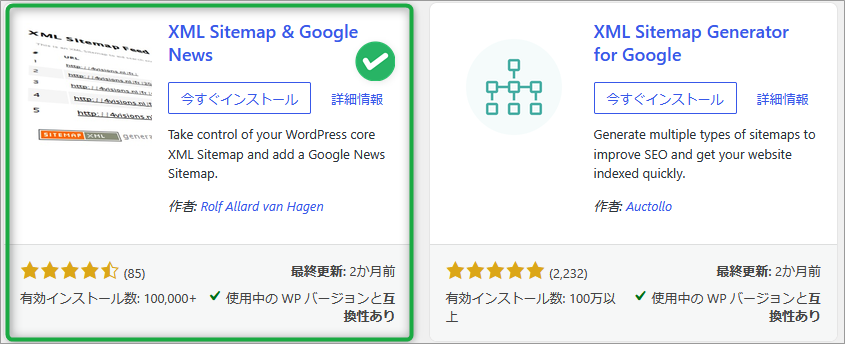
検索画面では「XML Sitemap Generator for Google(旧:Google XML Sitemaps)」のインストール数が非常に多く見えますが、これは過去10年以上にわたって積み重ねられてきた実績によるものです。
かつては定番のプラグインでしたが、2022年頃に重大な不具合や脆弱性(セキュリティ上の懸念)が発生したことをきっかけに、推奨状況が大きく変化いたしました。
そのため、2026年現在の最適な選択肢は「XML Sitemap & Google News」となります。設定の手軽さ、動作の安定性、セキュリティ面においても、初心者の方へ自信を持ってお勧めできる神プラグインです。
XML Sitemap & Google Newsの初期設定手順
まずは、プラグインをインストールしてサイトマップを自動生成させる手順から進めていきましょう。
- プラグインの検索・追加
管理画面の「プラグイン」>「新規追加」を開き、検索窓に「XML Sitemap & Google News」と入力します。 - インストールと有効化
該当のプラグインが表示されたら「今すぐインストール」をクリックし、有効化が完了したらプラグインを開きます。 - 配信コンテンツの選択
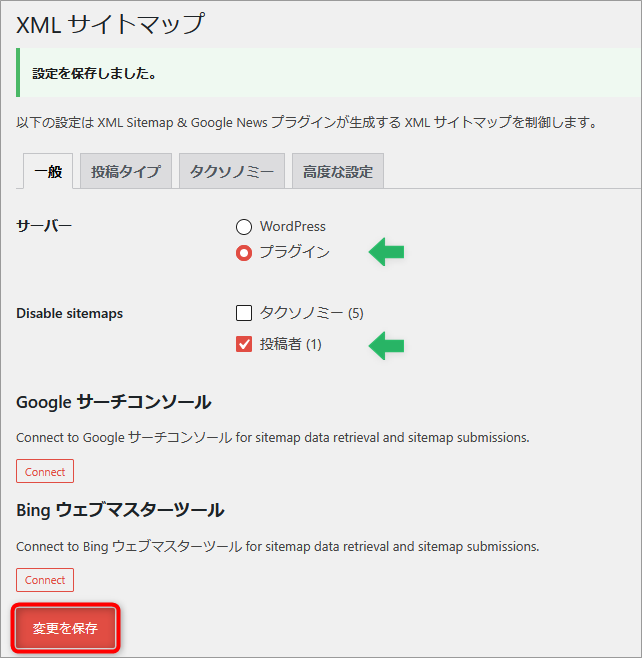
- 【サーバー】 ➔ プラグインにチェックする(理由:「特定ページの除外」や「最終更新日時の正確な反映」など、SEOに有利な細かいチューニングがしっかり効くのは「プラグイン」を選んだ時)
- 【Disable sitemaps】 ➔ 投稿者にチェックする(理由:一人でブログを運営している場合、投稿者ページは記事一覧の重複コンテンツになりやすい)
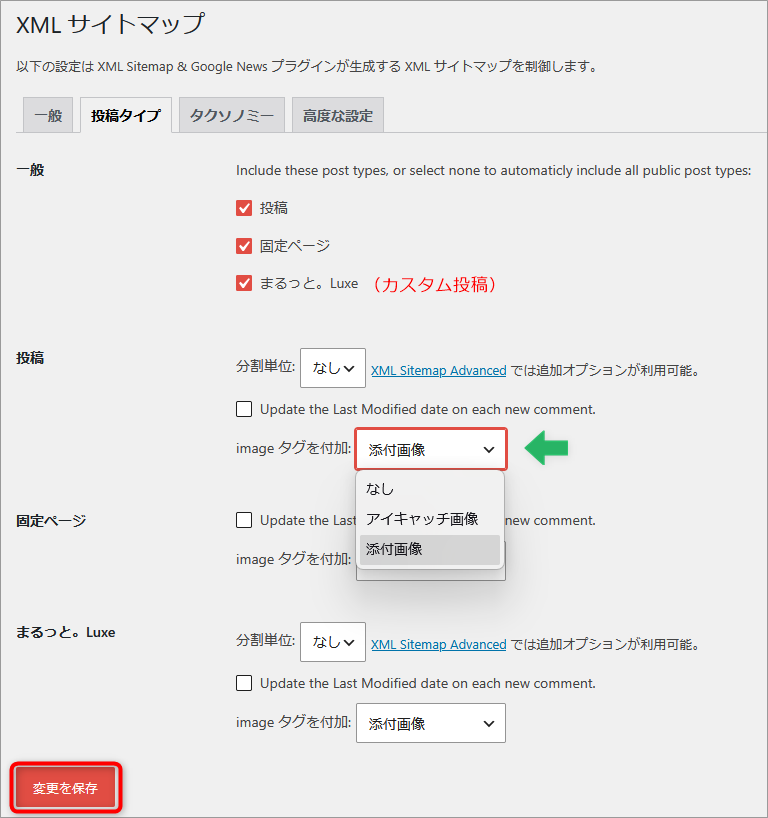
- 【一般】すべてチェックを入れる。
- 【投稿】 □ Update the Last Modified date on each new comment. (チェックしない)
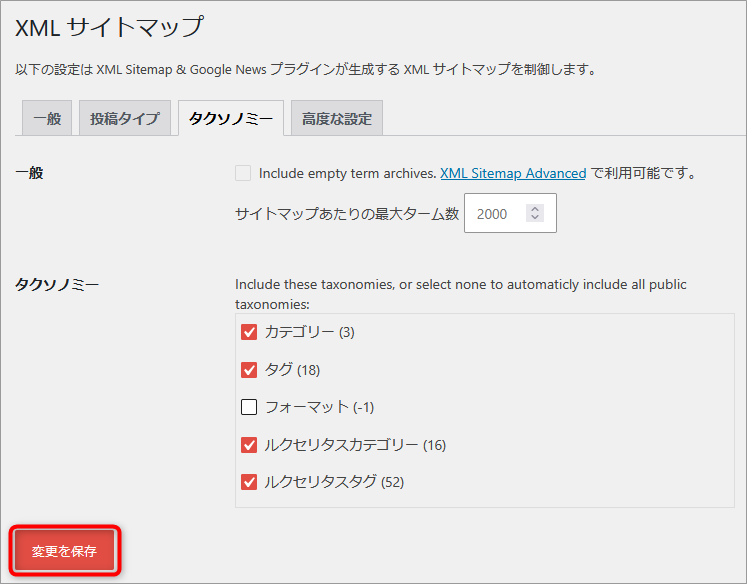
- 【タクソノミー】フォーマット以外にチェックを入れる
- 変更しません
Google Search Consoleとの連携手順
生成したサイトマップをGoogleに認知してもらうために、Google Search Consoleとの連携(所有権の確認)を行います。
- 初めてGoogle Search Console を使う方 ➔ Google Search Console にアクセスし、「今すぐ開始」ボタンをクリックする。
- ログイン完了後 ➔ 「ウェブサイトを追加」をクリックする。
Search Consoleの登録方法には「ドメイン」と「URL プレフィックス」の2種類があります。
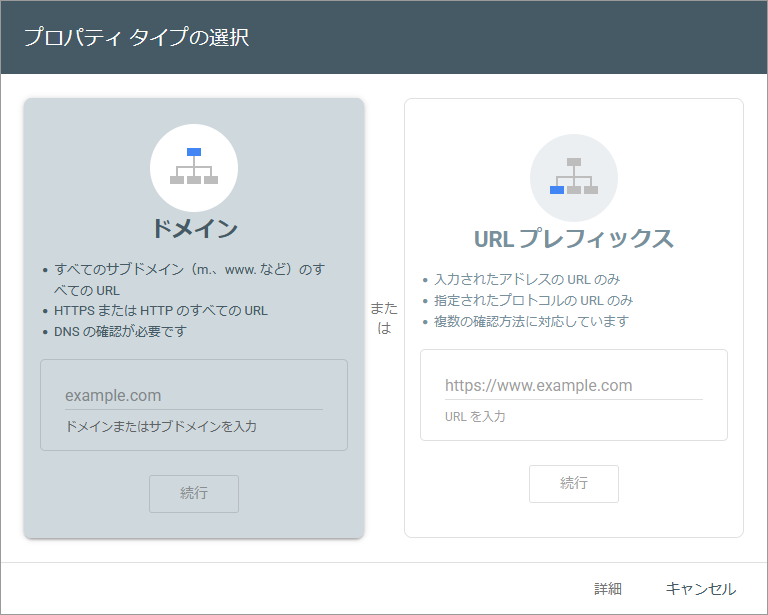
どちらを選ぶべき?
- 【ドメイン(DNS設定)】👑おすすめ!
サブドメインを運用する予定がある方や、サイト全体をまとめて管理したい方におすすめです。利用しているドメインのDNS設定が必要です。- 【URL プレフィックス】
「サーバーのDNS設定を触るのが難しそう…」「まずは1つのブログだけをシンプルに運営したい」という方は、Cocoon設定にコピペするだけで完了するのでお手軽です。
ご自身の好みに合わせて、以下のいずれかの手順を開いて連携を行ってください。
- パターンA:ドメインで登録する場合(DNS設定)の手順【👑おすすめ!】
-
- プロパティの追加
Google Search Consoleを開き、プロパティ追加画面の左側「ドメイン」にご自身のドメイン(例:example.com)を入力して「続行」をクリックします。 - TXTレコードの取得
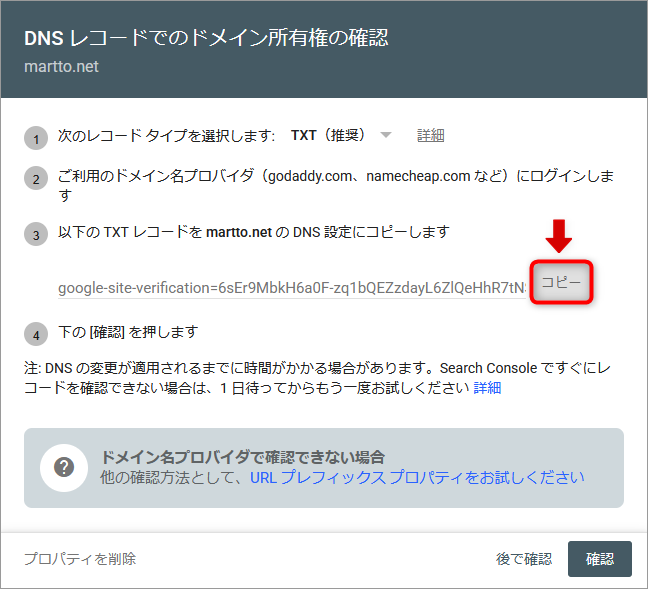
画面に表示された「TXTレコード(google-site-verification=…)」をコピーします。コピーし終えたら、この画面は残したまま、契約しているドメインのDNS設定画面を開きます。
- DNS設定にレコードを追加
お使いのドメイン管理会社(バリュードメインやエックスサーバー等)のDNS設定画面を開き、取得したTXTレコードを追加します。
※バリュードメイン(コアサーバー)での詳しい設定手順は、こちらの記事(ステップ2)で画像付きで解説しています。- タイプ ➔ TXT
- 名前 ➔ @
- コンテンツ ➔ コピーした内容を貼り付ける
- 所有権の確認
Google Search Consoleの画面に戻り、「確認」ボタンをクリックして認証を完了させます。
- プロパティの追加
- パターンB:URL プレフィックスで登録する場合(Cocoon設定)の手順
-
- プロパティの追加
Google Search Consoleを開き、プロパティ追加画面の右側「URL プレフィックス」にご自身のサイトURL(https://…)を入力して「続行」をクリックします。 - サイト認証IDの取得
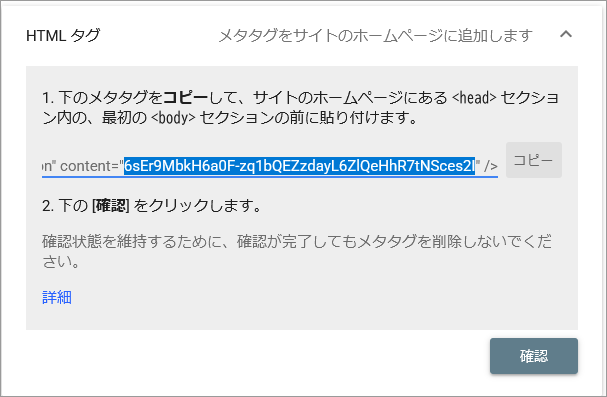
所有権の確認方法にある「その他の確認方法」から「HTMLタグ」を選択し、表示されたコード(content=”◯◯” の◯◯部分の英数字のみ)をコピーします。
- 【Cocoon版】コードの設置
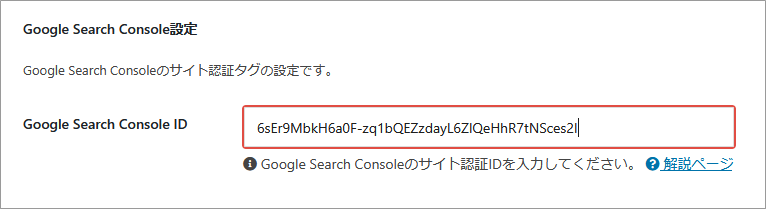
WordPress管理画面の「Cocoon設定」➔「アクセス解析・認証」タブを開き、「Google Search Console ID」の欄にコピーしたIDを貼り付けて保存します。
- 所有権の確認
Google Search Consoleの画面に戻り、「確認」ボタンをクリックして認証を完了させます。
- プロパティの追加
Search Consoleからサイトマップを送信する手順
最後に、Googleへサイトマップの場所を通知して完了させましょう。
- サイトマップメニューを開く
Google Search Consoleの左側メニューから「サイトマップ」を選択します。 - URLを入力して送信
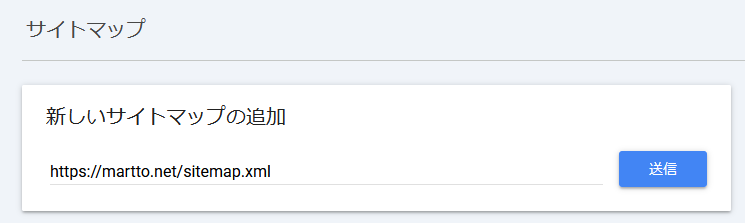
「新しいサイトマップの追加」欄に登録済みのURLに続いて「sitemap.xml」と入力し、「送信」ボタンをクリックします。
※ドメインプロパティで登録した場合は、空白になっていますので、登録したいドメインの後ろに「sitemap.xml」をつけて入力します。
- ステータスの確認
送信後、ステータス欄に「成功しました」と表示されれば無事に設定完了です。
注目の機能「Googleニュース用サイトマップ」とは?
「XML Sitemap & Google News」の大きな特徴として、「Googleニュース用サイトマップ生成機能」が標準搭載されている点が挙げられます。
これは、GoogleニュースやGoogleアプリの「Discover(おすすめ記事)」へ、自分の記事をいち早く届けるための専用通知機能です。普通のサイトマップとは異なる3つの大きな特徴があります。
1. 公開から48時間以内の最新記事のみを検出
通常のサイトマップはサイト内の全記事を掲載しますが、Googleニュース用サイトマップは公開から48時間以内の超最新記事だけを自動でピックアップします。
最新情報を求めるGoogleのクローラーに対して「今一番新しい記事」をダイレクトに伝えることで、インデックスのスピードが大幅に向上いたします。
2. Googleニュース専用タグを自動付与
サイト名、言語設定、正確な公開日時、記事タイトルなど、Googleがニュース記事として正しく認識するために必要な専門タグを自動で付与してくれます。
3. 48時間経過後の自動お掃除機能
公開から2日が経過した記事は、プラグインが自動的にニュース用サイトマップから除外してくれます。手動でメンテナンスをする必要がなく、常に最新の状態で維持されます。
「最新トレンド情報」や「新製品の速報レビュー」など、速報性が重視される記事を執筆される方に特にお勧めの機能です。クローラーの足場を整えておくことで、露出のチャンスを広げることができますよ。