🇺🇸 English
Googleタグマネージャー(GTM)とGA4測定IDの違いとは?
「アクセス解析を始めよう!」と思って検索すると、必ずと言っていいほど出てくるのが「GA4」と「GTM(Googleタグマネージャー)」という2つの言葉です。
「えっ、両方設定しないといけないの?」と混乱してしまう初心者さんも多いのですが、まずはこの2つの違いをわかりやすく例え話で解説しますね。
少しだけ、自分のお店を持っているとイメージしてみてください!
- GA4(測定ID): 入口でお客さんの人数や動きを記録する「自動カウンター」
- GTM(Googleタグマネージャー): いろんな機器や看板をまとめてつなぐ「配線タップ(分岐コンセント)」
例えば、お店の壁にあるコンセントに「自動カウンター(GA4)」だけをつなぎたいとします。
この場合、コンセントに直接プラグを挿すだけでバッチリ動きますよね。
でも、お店が大きくなって「入口の自動カウンター」に加えて、「セール中のポップアップ電子看板」や「LINE登録の誘導ボタン」など、たくさんの機器を一度につなぎたくなったらどうでしょう?
壁のコンセント1つでは足りなくなるので、あいだに「配線タップ(GTM)」を挟んで、そこからまとめて電源やコードを管理することになります。
つまり、GA4は「計測する機器そのもの」で、GTMは「増えすぎたコードをまとめる整理箱」という違いなのです!
【結論】Cocoonユーザーは「GA4測定ID」を直接貼るだけでOK!
結論から言うと、個人ブログや個人商店のサイトであれば、わざわざGTM(配線タップ)という複雑な仕組みを間に挟む必要は一切ありません!
特にWordPressテーマのCocoonを使っているなら、テーマの機能として「自動カウンター(GA4)」のコードを直接挿せる壁のコンセント(専用の入力欄)が最初から用意されています。
だからこそ、「GA4測定ID」を直接Cocoonに貼り付けるのが、余計なパーツを挟まない分、サイトも一番軽くて安全な正解なのです。
今でもネットで検索をすると、「GTMを使った設定方法」の記事が出てくることがありますが、あれは一昔前の「UA(ユニバーサルアナリティクス)」時代の古い情報を解説したものです。今はもう迷わなくて大丈夫ですよ!
自信を持って、シンプルにGA4だけを設定しましょう。
【2026年最新版】CocoonでGA4アクセス解析を設定する
それでは、実際にCocoonでGA4を設定する手順をわかりやすく紹介します。
とっても簡単なので、一緒にやってみましょう!
ステップ1:最新のGA4画面から「G-」から始まる測定IDをコピーする
まずは、Googleアナリティクス(GA4)の管理画面を開いて、ご自身のサイトの「測定ID」を見つけます。
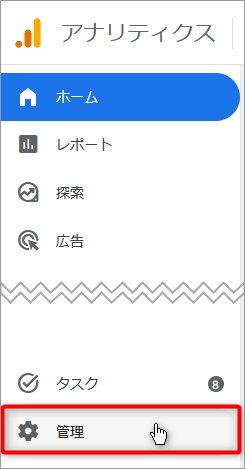
- アナリティクスにログインし、左側のメニューの一番下にある「管理」をクリックして開きます。
- 「データストリーム」をクリックします。
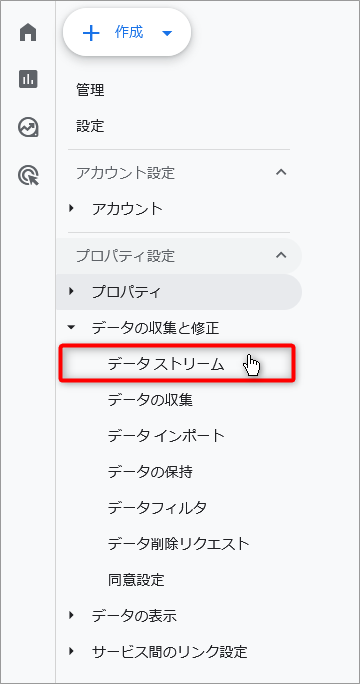
- 測定IDを取得したいアカウントをクリックします。

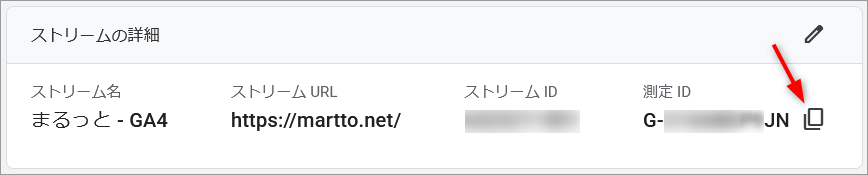
- 右端の G- で始まる測定ID をコピーします。
ステップ2:Cocoon設定の「アクセス解析・認証」タブを開く
次に、ご自身のWordPressの管理画面(ダッシュボード)に戻って、左側のメニューから「Cocoon設定」を開きます。
上部にずらっと並んでいるタブの中から「アクセス解析・認証」というタブをクリックしてください。
画面を少し下にスクロールすると、「Google Analytics設定」という項目があります。
ここが一番の重要ポイントです!
- Googleタグマネージャ設定: ここは空っぽのままにしておきます。
- GA4測定ID: 先ほどコピーした「G-」から始まるIDをここに貼り付けます。
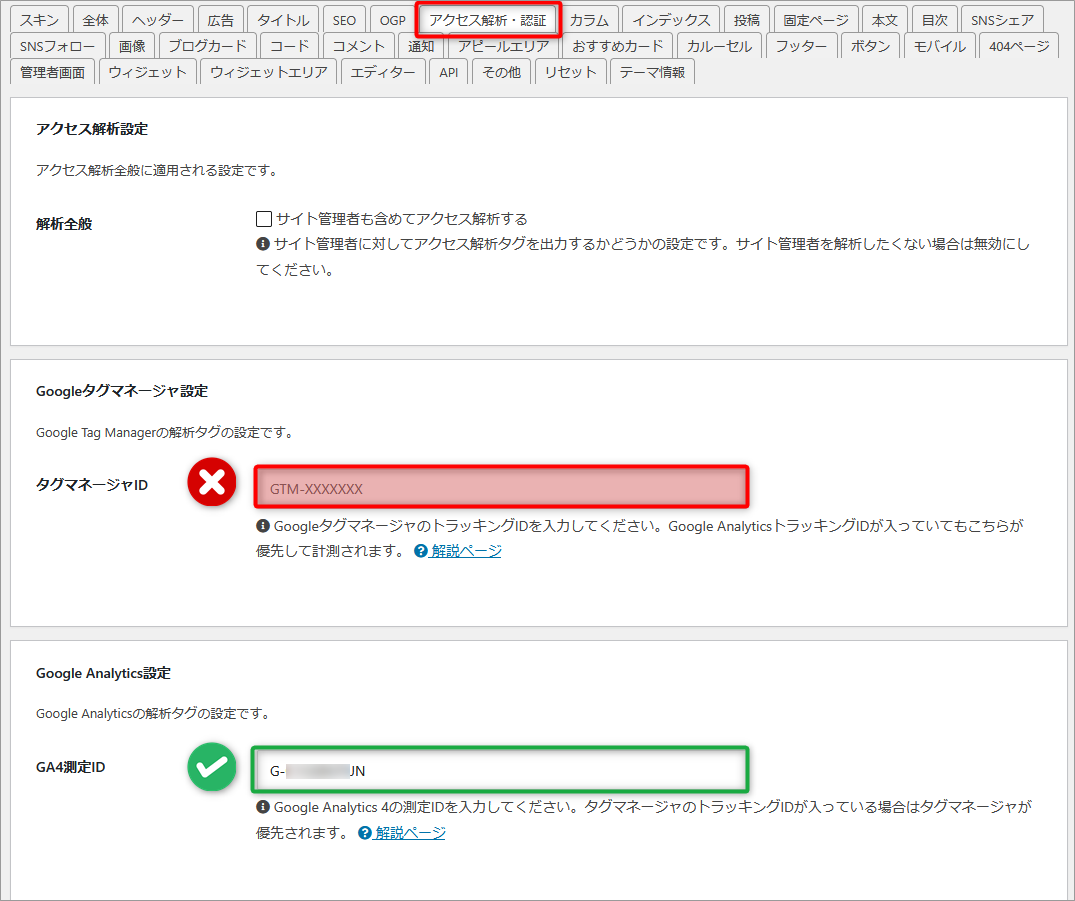
GTMの欄に間違って入力してしまうと、データが二重に計測されてしまうなど、後々エラーが起きる原因になるので注意してくださいね。
最後は忘れずに一番下の「変更をまとめて保存」ボタンをクリックすれば、設定は完了です!
Googlアナリティクスのこれまでの進化
今回は、「GTM」と「GA4」の違いと、Cocoonでの正しい設定方法について解説しました。
ではなぜ「GA4」なのか?これまでのGoogleアナリティクスの歴史を見ておきましょう!
Googleアナリティクスは、これまでネットの進化(スマホの登場やセキュリティ強化)に合わせて、約20年間で以下のように大きく4回生まれ変わってきました。
Googleアナリティクス進化の歴史
- 初代:Google Analytics(Version 1)
【開始年】2005年 11月
【特徴】Googleが「Urchin(アーチン)」という有名な解析ソフトを買収して誕生しました。初期のJavaScript(urchin.js)をコードに貼る、すべての原点です。 - 2代目:Classic Google Analytics(Version 2)
【開始年】2007年
【特徴】デザインや管理画面が一新され、ネットショップの売上(Eコマース)なども詳細に追えるように進化しました。中盤(2009年)には、サイトの表示速度を落とさない画期的な仕組み(非同期タグ)も導入されています。 - 3代目:Universal Analytics(UA:Version 3)
【開始年】2013年(ベータ版は2012年〜)
【特徴】世界中のブログやサイトで大ヒットした、お馴染みの超有名バージョンです。日本が世界に誇る無料神テーマ「Cocoon」が誕生したのは、2018年のことです。当時、Googleアナリティクスはこの3代目(UA)が全盛期の時代でした。そのため、ネット上に今も残っている(2018年〜2019年頃に書かれた)Cocoonの解説記事の多くは、この古い3代目を前提に書かれています。 - 4代目:Google Analytics 4(GA4:Version 4)
【開始年】2020年 10月(ベータ版は2019年〜)
【特徴】スマートフォンの「アプリ」と「Webサイト」を横断して同時に測れるようになった、現在の最新バージョンです。これに伴い、3代目(UA)は数年の移行期間を経て、完全にデータの計測を終了(引退)しました。
インターネットの世界はこれからもハイスピードで変化していきますが、大切なのは「今の時代に合わせた、一番シンプルで軽い方法を選ぶこと」です。最新の正しい連携手順で、あなたの素敵なブログの第一歩を安全に踏み出していきましょう!