🇺🇸 English
なぜプラグインなしで「人気記事カルーセル」ができるの?
有料テーマでよくあるような、横スクロールで流れる美しい記事スライダー(カルーセル)を設置したいと思ったことはありませんか?
そのために、一般的な無料のWordPressテーマでは、「アクセスを集計するプラグイン」と「スライダーを表示するプラグイン」の2つが必要になり、サイトがどうしても重くなりがちです。
ところが、Cocoonはテーマ自体に独自のアクセス集計機能が備わっており、さらにカルーセル機能も標準装備しているため、完全無料で軽快に動くという、まさに怪物級のポテンシャルを持っているんです。
つまりCocoonテーマなら、重いプラグインや難しい設定は一切必要なく、標準機能のチェックを入れるだけでサイトの目立つ場所にかんたんに人気記事カルーセルが表示できるというわけです!
この記事を読めば、設定から配置まで迷わず3分で完了しますよ。さっそく一緒にやってみましょう!
Cocoonの「アクセス集計」を有効にする
まずは、人気記事を集計するための最初の下準備をしましょう。
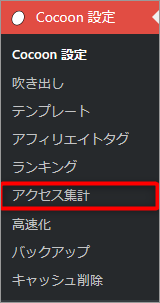
- WordPressダッシュボードの左側メニューから「Cocoon設定」の中にある「アクセス集計」を開きます。
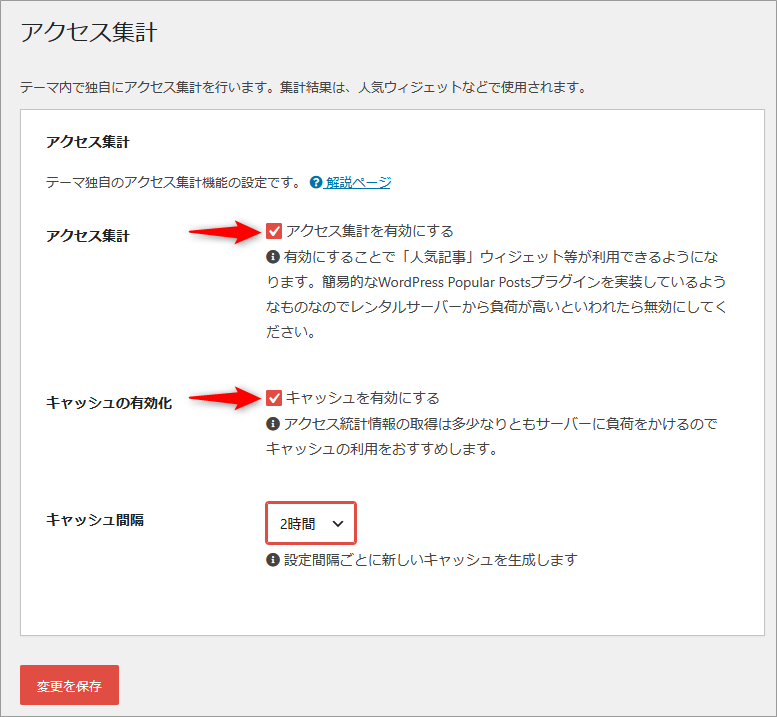
- 設定画面が開いたら「アクセス集計を有効にする」と「キャッシュを有効にする」にチェックを入れて、変更を保存してください。
【知っておきたい】サーバーの負荷と「キャッシュ」の正しい選び方
Cocoonのアクセス集計を開くと、「サーバーに負荷がかかる」とか「キャッシュ」という、少し難しそうな言葉が出てきて不安になりますよね。初心者の方向けに、安心して設定できる選び方の目安をまとめました!
Q. サーバーが重くなったりしない?
A. 普通の個人ブログであれば、全く心配ありません!
エックスサーバーなどの現在の高性能なレンタルサーバーを使っていれば、処理能力が非常に高いため問題なくサクサク動きます。月間50万PVを超えるような超巨大サイトを運営している場合や、サーバー会社から直接「負荷がかかっています」という注意が来ない限り、安心して「有効」にしてくださいね。
Q. 「キャッシュ」と「キャッシュ更新間隔」はどれを選べばいいの?
キャッシュとは、集計した人気記事のデータを一時的にメモしておき、次の読者にそのメモをパッと見せることでサイトの表示速度を爆速にする神機能です。そのため、基本的には「有効」のままでOKです!
迷ってしまうのが「キャッシュ間隔」(データを新しくするタイミング)の選び方ですが、以下の目安で選べば失敗しません。
🔵 10分 〜 30分:SNSなどで今まさに大バズりしていて、最新の人気記事を一刻も早くランキングに反映させたいトレンドブログ向けです。
🔴 1日 〜 1週間:アクセスの動きが穏やかなサイトや、過去の資産記事が中心の特化ブログ向けです。
特にこだわりがなければ、まずは「2時間」あたりにセットしておくのが一番安心ですよ!
「カルーセル」設定で人気記事スライダーを表示する
集計の準備ができたら、次はスライダーの表示設定です。
同じく「Cocoon設定」から、今度は「カルーセル」タブを開いてください。
[カルーセルの表示] で表示するページを選ぶことができます。「全ページ」や「フロントページのみ」など、読者に見せたいページだけを選べるのも柔軟で嬉しいポイントですね!
[表示内容] の項目で「◯◯日間で集計した人気記事」にチェックを入れ希望の「期間」を選択します。
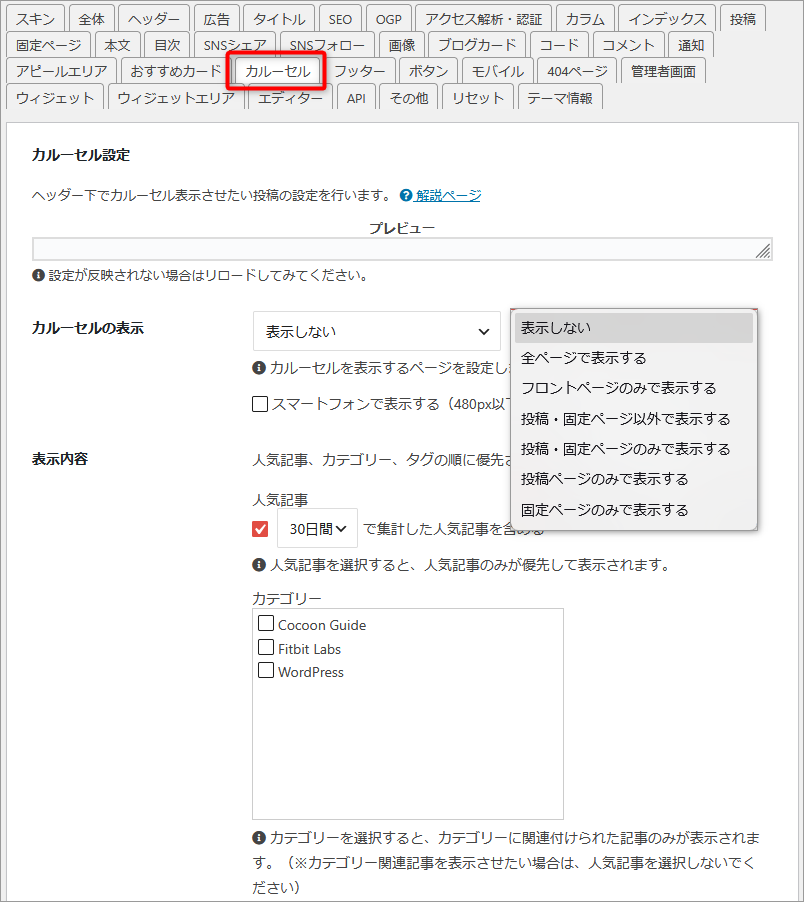
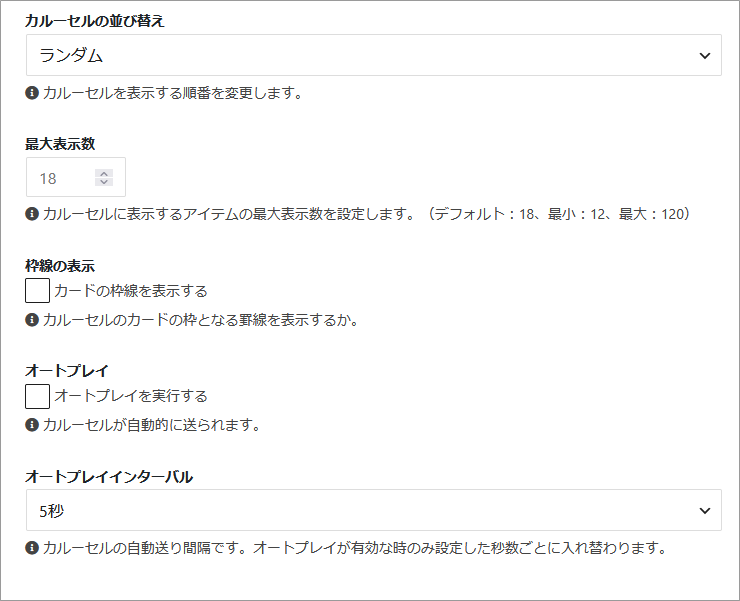
ここで、最大表示数やオートプレイ(自動スクロール)などの主要な設定もお好みで調整できます。
人気記事をウィジェットとして表示する方法
設定が終わったら、自分のサイトのトップページを開いて、完成したカルーセルが設定通りに作動しているかを確かめてみましょう!
プラグイン不要でここまでできるCocoonの機能、本当に素晴らしいですよね。
また、今回のアクセス集計を有効にすることによって、カルーセル表示だけではなく、「人気記事一覧」をかんたんにウィジェットに表示させてサイドバーなどに設置することも可能になります。
外観➔ウィジェット➔[C]人気記事 の順に選択して、お好みの場所を選んで設置してみてくださいね!
![Cocoon[C]人気記事ウィジェットの設定画面](https://martto.net/wp-content/uploads/2026/07/screenshot_1707.png)