
データベースとファイルのエクスポート

今回は、さくらのサーバーに保存されているデータベースをエクスポートする方法をご紹介したいと思います。
データベース名やドメイン名等実在のままで公開していますが、現在使っていませんのでご安心ください。
移転する前に、WP内を整理しておきましょう!
- 使っていないプラグインは「停止」ではなく「削除」する
- 使っていないテーマは削除する
- 不要な画像ファイルは削除する
- プラグイン(WP-Optimizeなど)を使ってデータベースを最適化しておく
- ゴミ箱の中を空にしておく
サーバーコントロールパネル
さくらインターネットのサーバーコントロールパネルにログインします
-
- サイドメニューの「データベースの設定」を開きます。

-
- 「管理ツールログイン」をクリックします。
- ログイン後データベース名をクリックします

エクスポート
-
- テーブルデータすべてにチェックを入れてエクスポートします

-
- 「□DROP TABLE / VIEW / PROCEDURE / FUNCTION / EVENT を追加」にチェックを入れて「実行する」をクリックします

※ 他の設定はデフォルトのままでOKです
-
- 保存先を選んで「保存」をクリックします(例:デスクトップなど)

メモ帳で開く
-
- 保存したファイルを右クリックして「メモ帳で開く」を選択します。

-
- 下記の記述を削除して上書き保存します
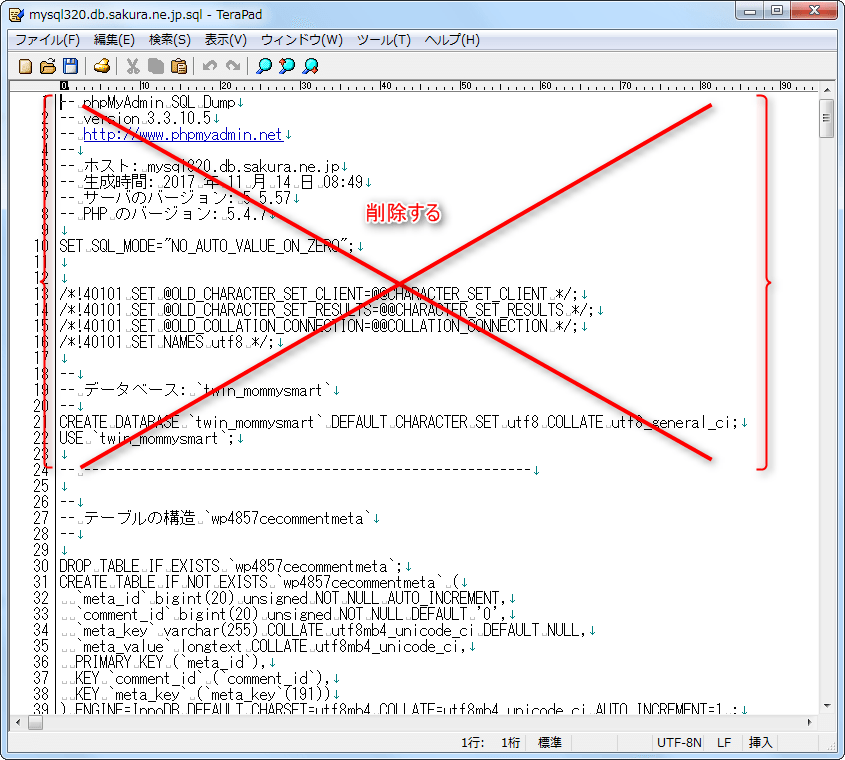
削除する部分の記述は、移転先のデータベースに復元する際、不要になります。
ファイルマネージャー
-
- ファイルマネージャーを開きます

-
- WordPressのインストールされているフォルダを選択しダウンロードします

-
- 下のような画面が表示されるので「開始」をクリックします

-
- デスクトップ等に保存します

-
- 保存した圧縮ファイルを右クリックして解凍します

-
- これでデータベースとファイルの保存は完了です。

あとがき
ファイルは「FileZilla」を使ってもダウンロードできますが、こちらのやり方が早いです。最初「FFFTP」を利用していて、エラー頻発で大変でした><
次回はエックスサーバーへのドメインとMySQLの追加方法をお送りします。




コメント Leave a Comment