
【ステップ1】XServerドメインでの事前準備(解約手続き)
まずは移管元の「XServerドメイン」側で、ドメインを別の会社に引っ越すための事前準備をします。
ここでいきなり最大の難関、というか「心臓に悪いトラップ」が待ち受けています!なんと、他社へ移管するための最初のステップは、現在のドメインの「解約」ボタンを押すことなんです。
「えっ!?ドメイン消滅しちゃうんじゃないの!?」ってめっちゃ怖いですよね。実はこの時、AIですら「ドメインが消滅しちゃうから絶対に解約ボタンなんて押したらあかんで!!」と全力で止めに入ってしまったほどです(笑)。
でも、安心してください!XServerドメインのシステム上、他社へ移管するためのパスワードである「AuthCode(認証コード)」を発行するには、まず現在の契約を「解約」状態にしないと手続きが一切進まない仕様になっているんです。
以下の手順で進めていきましょう。
- XServerドメインの管理画面にログインする
-
勇気を出して対象ドメインの「解約申請をする」ボタンを押す!
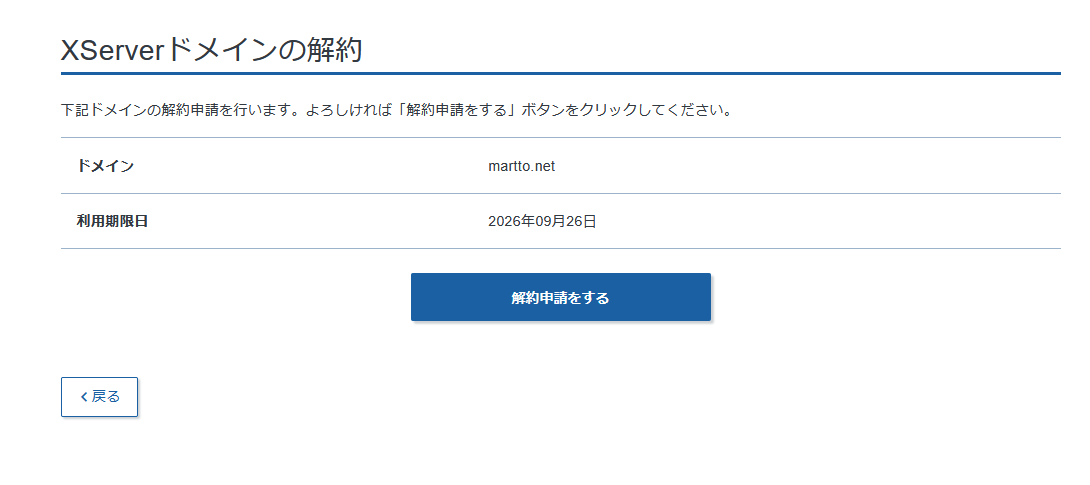
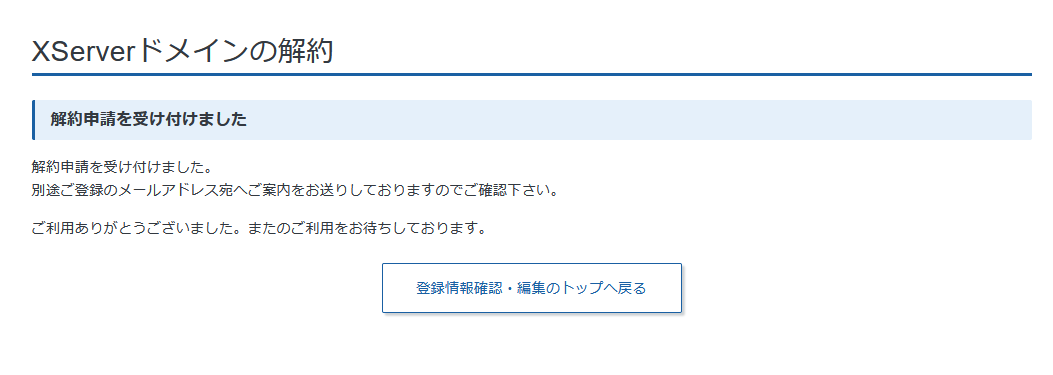
- 「【XServerアカウント】ドメイン解約についてのご案内」が登録しているメールアドレス宛に届きます。
-
メールに記載されている通りに手続きを進めます。
[1] Whois情報の変更
[2] 認証鍵の確認 ← 必ずメモをする!
[3] レジストラロックの解除
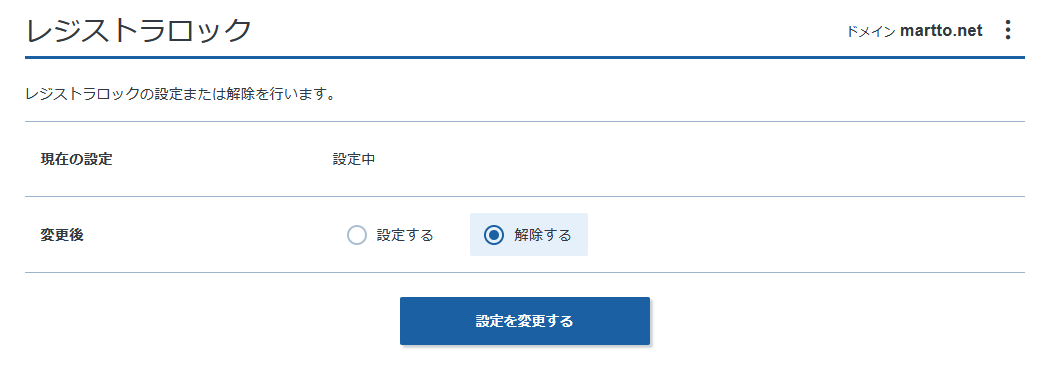
[4] 移管先ドメイン管理業者側の、ドメイン移管手続き(申請)の実施(ここで[2]の認証鍵が必要になります)
申請が受理されると、XServerドメインから「【重要】トランスファー申請に関するご案内」というメールが届きます。
メールには「移管申請をキャンセルする場合はこちら」というURLが記載されているだけで、承認するというリンクはありませんので、そのまま「自動承認」されるまで何もせずに待ちましょう。
私の場合
4/24 午後 解約・移管申請 → 4/28 午後 自動承認 という時間の流れでした。私はバリュードメインに移管したのですが、バリュードメイン側のコントロールパネルで移管手続きが完了したのが 4/30 午後でした。