🇺🇸 English
固定ページでトップページを作成する
通常WordPressでサイトを作成すると、トップページには新着記事の一覧が表示されるようになっています。
この設定を変更して、トップページに固定ページが表示されるようにする手順をご紹介します。
- 開く「固定ページ」➔「固定ページを追加」
- タイトルに「トップページ」と入力し、スラッグ(またはパーマリンク)に「/top」と入力して下書き保存する。

固定ページで記事一覧ページを作成する
- 開く「固定ページ」「固定ページを追加」
- タイトルに「記事一覧」と入力する
- スラッグ(またはパーマリンク)を「/articles」に変更して下書き保存する。

記事一覧ページの入れ物ができたら最後に公開します。
※この時点ではサイト内でリンクされていないため記事一覧ページはどこにも表示されません
※この時点ではサイト内でリンクされていないため記事一覧ページはどこにも表示されません
トップページの記事タイトルを非表示にする
- 手順「固定ページを編集」のサイドバーにある、「ページ設定」の「タイトルを表示しない」にチェックを入れる。
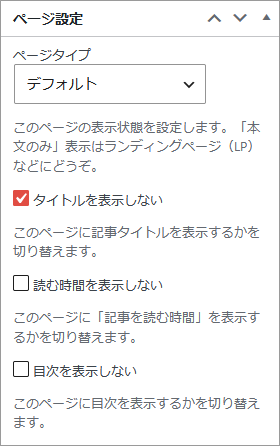
なお、Cocoon以外のテーマでは「タイトルの非表示方法」の設定箇所や手順がそれぞれ異なるため、お使いのテーマに合わせて確認してください。
WordPressの表示設定を変更する
上記の内容で「トップページ」と「記事一覧ページ」が公開されましたら、以下の手順で表示設定を変更します。
- 開く「設定」➔「表示設定」
- ホームページの表示で、先ほど作成した固定ページをそれぞれ選び変更を保存します。

記事一覧ページへのリンクを設定する
作ったばかりの記事一覧ページは、そのままではサイト内のどこからもリンクが貼られていません。
ヘッダーナビ(グローバルナビ)がある場合は、その中にリンクを設定しましょう。
- 開く「外観」➔「メニュー」➔「ヘッダーナビ」

- 最後にメニューを保存します。
- 完成ヘッダーナビに「記事一覧」へのリンクが表示されていることを確認します。
Cocoonのフロントページ活用法
トップページを通常の記事一覧表示だけにしておくのはもったいないですね。
以前、当サイトではプラグインを利用して様々な投稿をトップページ(固定ページ)に表示する設定をしていましたが、今の時代であれば、ざっくりとイメージを描いて、希望を AI に伝えれば一瞬でコードを書いてくれますから活用しない手はありません!
また、Cocoonでは「Cocoon 設定」➔「インデックス」からフロントページタイプの表示形式を自由に選ぶことができます。カテゴリー表示の順番を並べ替えたり、カテゴリーごとの表示数を変更するなど、細かい設定も可能になっていますので、ぜひ使ってみてください!
この記事は、6年前に公開した同タイトルの記事をリライトいたしました。