【図解つき】無料WordPressテーマCocoonのインストール方法

スポンサーリンク

WordPressテーマCocoonのインストール手順のアイキャッチ

📥 公式サイトからCocoonをダウンロードしよう

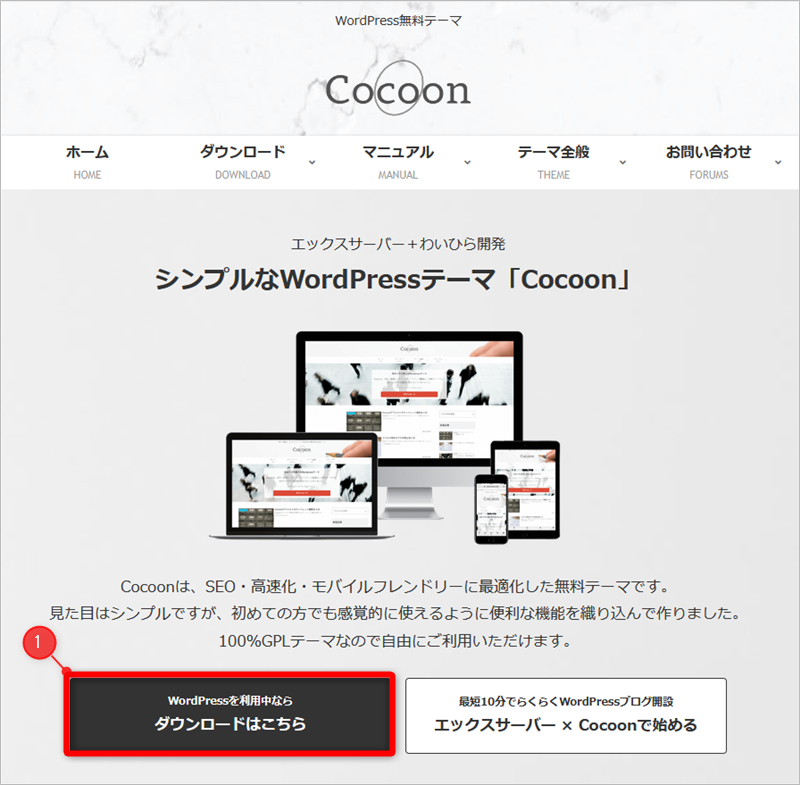
  1. リンク Cocoonテーマのダウンロードはこちら
    をクリックする
    WordPressテーマCocoonのダウンロードボタンを指し示している状態
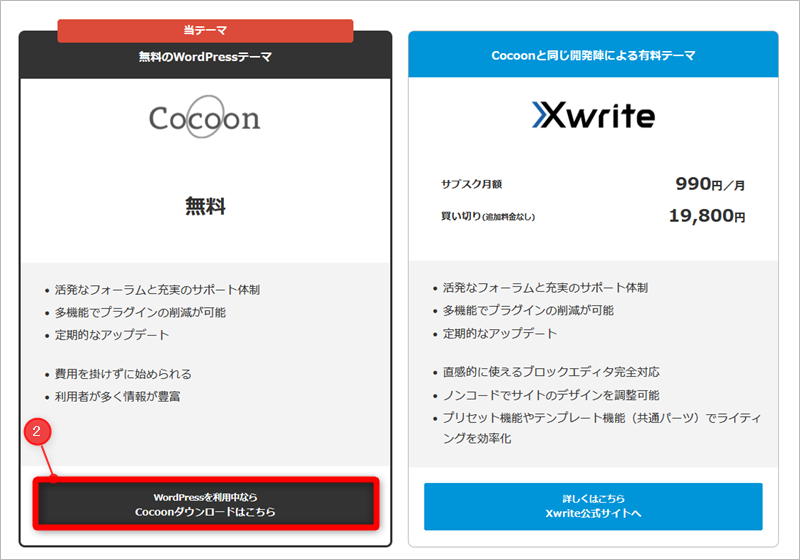
  2. Cocoonダウンロードはこちらをクリックする
    Cocoonのダウンロードはこちらと書かれたボタンを指し示している状態
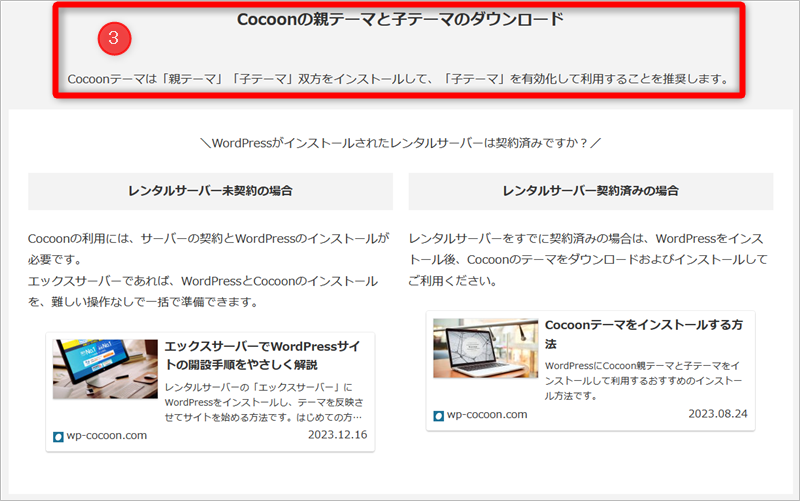
  3. (説明) Cocoonテーマは「親テーマ」「子テーマ」双方をインストールして、「子テーマ」を有効化して利用することを推奨します。Cocoonでは親テーマと子テーマのダウンロードが推奨されている説明
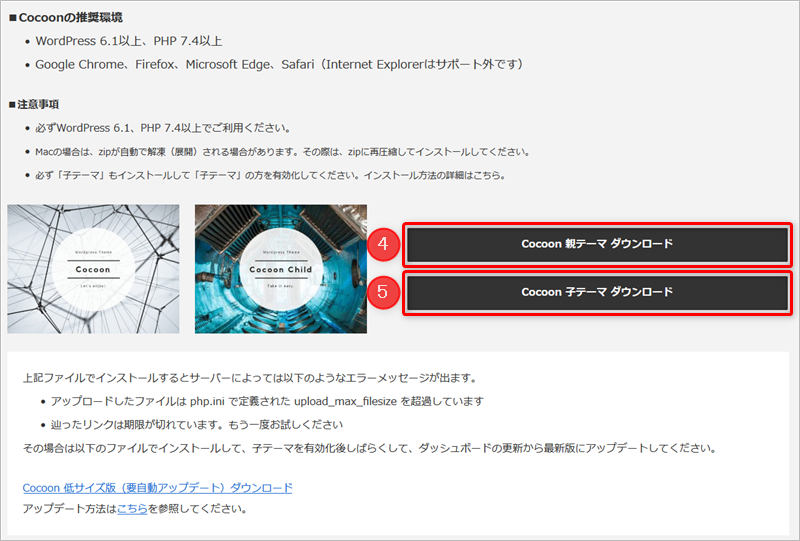
  4. 親テーマ 子テーマ の両方をダウンロードします。
    Cocoonの親テーマと子テーマのダウンロードボタンが表示されている状態

💻 テーマファイルをインストールしよう

手順 外観 テーマを追加 テーマのアップロード 参照 と進み、ダウンロードしたファイルを指定する 今すぐインストールをクリックする

親テーマ cocoon-master.zip
子テーマ cocoon-child-master.zip

🚀 インストールが完了したら子テーマを有効化しよう

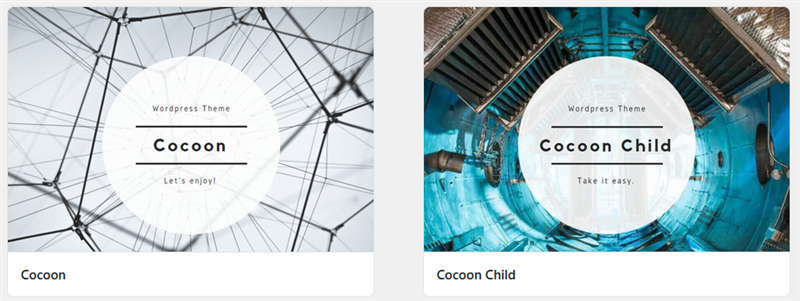
  1. Cocoon親テーマと子テーマがインストールされた状態
    Cocoonの親テーマと子テーマの両方がインストールされた状態
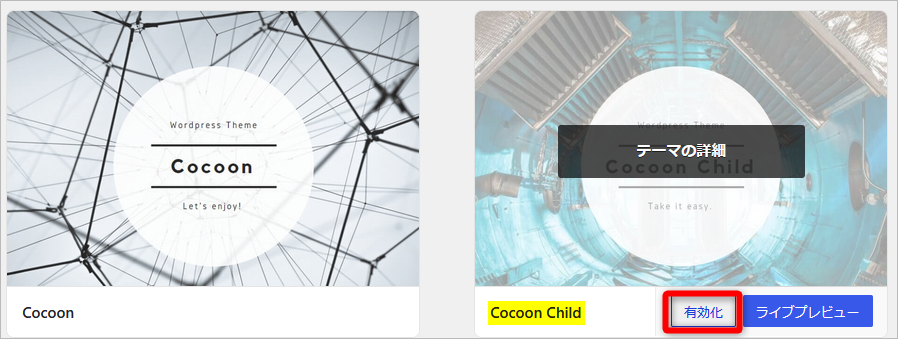
  2. 子テーマの方を有効化します
    子テーマを有効化する画面
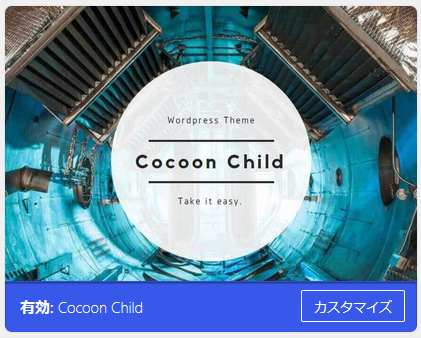
  3. 以上でインストールは完了です
    Cocoonの子テーマが有効化された状態

送信中です

×

※コメントは最大500文字、1回まで送信できます

送信中です送信しました!

応援してもらえるとうれしいです♡ にほんブログ村 ブログブログ ブログノウハウへ にほんブログ村

この記事を書いた人
どらみ @まるっと。WordPress

以前はMS Office系のソフトウェアを主に教えていました。今はGemini(AI)と遊ぶことにはまっています。質問されると、つい親身になってしまう自称(ポジティブな面とネガティブな面を両方備えている。一風変わった)「ポジネガ人間」です。コメントをもらえると喜びます♡

どらみ @まるっと。WordPressをフォローする

コメント Leave a Comment