🇺🇸 English
UpdraftPlusを入れるべき理由と無料版のバックアップ範囲
WordPressサイトは、テーマやプラグインのアップデート、ちょっとした設定ミスなどで表示が崩れたりエラーが起きたりすることがあります。そんな時、事前にUpdraftPlusでバックアップを取っていれば、ワンクリックでトラブル前の正常な状態へ復元できます。
バックアップデータが手元にあるというだけで、日々のサイト運営の安心感が劇的に変わりますよ。
ちなみに、UpdraftPlusの無料版と有料版(Premium)の違いについて、公式の説明文には「無料版ではWordPressコア(本体)やwp-config.phpなどの一部ファイルがバックアップできません」と書かれています。
これを見ると「無料版だと危険なの?」と不安になるかもしれませんが、通常のサイト運営であれば無料版で全く問題ありません。
無料版でも十分と言える理由
- 大切なデータは100%保存される:あなたが書いた記事(データベース)、アップロードした画像、テーマのデザイン設定、プラグインはすべて無料版でしっかりバックアップされます。
- 本体ファイルは再取得できる:WordPressコア(本体)はいつでも公式サイトから無料でダウンロードして差し替えが可能です。
- 初心者は本体を触らない:そもそもWordPressコアや設定ファイルを直接編集することは通常ないので、壊れるリスク自体が極めて低いです。
つまり、サイトの「デザイン」や「記事コンテンツ」という一番大切なデータは無料版で完璧に守れますので、安心して無料版を導入してくださいね。
UpdraftPlusをインストールしよう
- メニュー「プラグイン」➔「プラグインを追加」
- プラグインの検索画面に「UpdraftPlus」と入力して表示された一覧から選択して「今すぐインストール」をクリック。

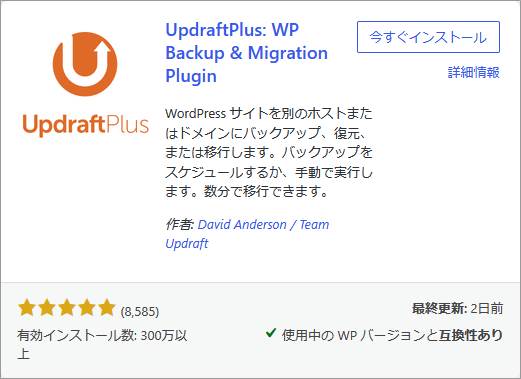
- 「有効化」をクリック。

Googleドライブへの保存手順とおすすめ設定
UpdraftPlusをインストール(有効化)したら、バックアップデータをGoogleドライブに自動保存する設定を行いましょう。レンタルサーバー内にだけ保存しておくと、サーバー自体にトラブルがあった時にデータを取り出せなくなるため、外部のクラウドストレージに保存するのが安全です。
ステップ1:設定画面を開いて保存先にGoogleドライブを選択
- プラグインのインストール(有効化)直後だと下のような画面が出てくると思います。
「スタートするにはここをクリック。」もしくは「設定」を選んでクリックしてください。

- 次に上部の「設定」タブをクリックして開きます。

- アイコンの一覧から「Google Drive」を選択して画面を下にスクロールします。

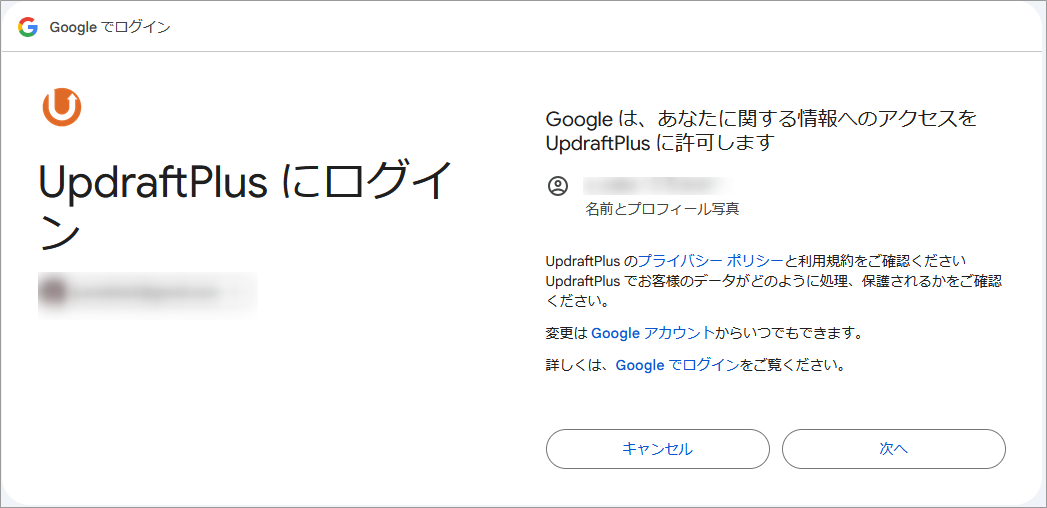
- Googleでログインをクリックします。

- 使用するGoogleアカウントを選んでログインしてください。
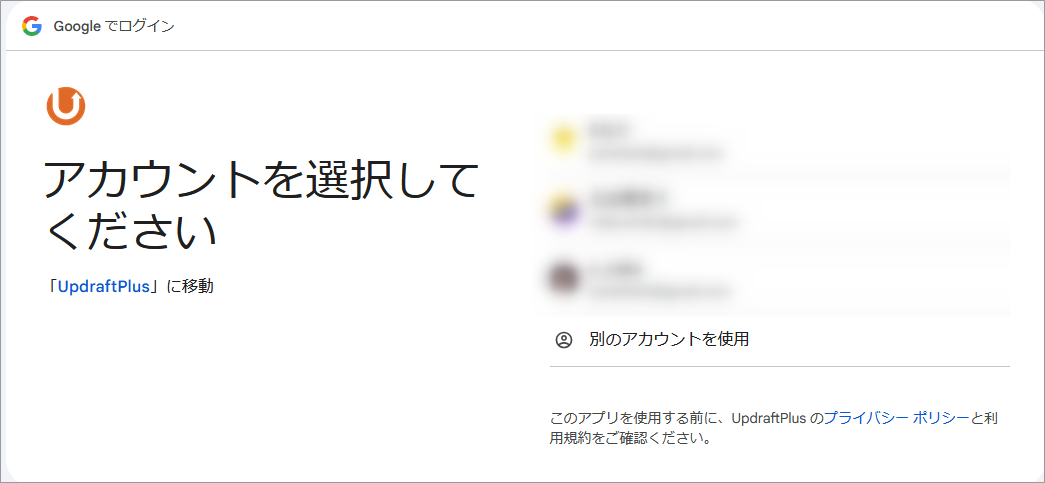
- 「次へ」をクリックして進みます。
- 右上の矢印の箇所にチェックを入れて「続行」をクリックします。

- 中央の「Complete setup」をクリックします。

- 最初の画面に戻りましたらバックアップ先の変更は完了です。
ステップ2:バックアップのスケジュールを設定する
再び「設定」タブをクリックします。

「ファイルバックアップのスケジュール」と「データベースバックアップのスケジュール」を設定します。おすすめの設定は以下の通りです。
記事本文やコメントなどの文字データが入る「データベース」はこまめに保存し、画像やテーマなどの重いデータが入る「ファイル」は週1回程度の保存で十分です。
ステップ3:最後に設定を保存しましょう
保存先とスケジュールの設定が完了したら、ページの一番下、または右上にある「変更を保存」ボタンをクリックします。

以上で設定は完了です!
今すぐやってみよう!手動で初回バックアップを取る方法
設定が終わったら、正しくバックアップが取れるかテストを兼ねて、手動で初回のバックアップを実行しておきましょう。
UpdraftPlusの「バックアップ / 復元」タブを開き、大きな青い「今すぐバックアップ」ボタンをクリックします。確認画面が出たら、そのまま「今すぐバックアップ」を実行してください。
バロメーターが伸びて「バックアップ処理は成功し、完了しました」と表示されれば無事成功です!