
WordPressにいいねボタンを設置するには?
WordPressにいいねボタンを設置する方法はいくつかありますが、手軽なのはプラグインを使う方法です。
ただ、ひと口に「いいねボタン」といっても、欲しい機能は人それぞれですよね。
- 読者がログインしなくても押せる
- コメントを書かなくても気軽に反応できる
- ボタンのデザインを選べる
- 記事ごとのリアクション数を確認できる
- 好きな位置にボタンを表示できる
こんな機能があったら便利だと思いませんか?
プラグイン Martto Friendly Reactions では、これらの機能がすべて利用できます。
Martto Friendly Reactions をインストールする
まずは、WordPressの管理画面を開きます。
- 「プラグイン」→「新規プラグインを追加」を開きます。
- 検索欄に「Martto Friendly Reactions」と入力します。
- プラグインが表示されたら「今すぐインストール」をクリックします。
- インストールが完了したら「有効化」をクリックします。
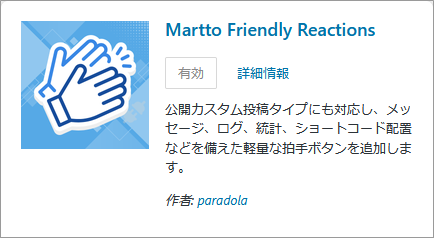
WordPress公式ディレクトリに登録されているので、ZIPファイルを手動でアップロードする必要はありません。
いいねボタンのデザインを選ぶ
インストールできたら、次はボタンのデザインを選びましょう。
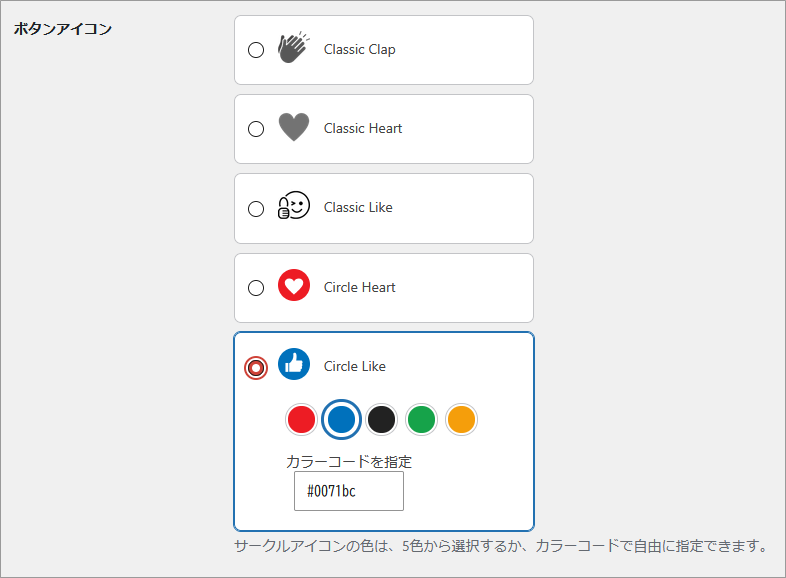
Martto Friendly Reactions には、全部で5種類のアイコンが用意されています。
アイコンをクリックすると動作が確認できます↓
「いいねボタン」を設置したい場合は、Classic Like または Circle Like を選びます。
サークル型のアイコンなら、5色のプリセットカラーから選べるほか、カラーコードを指定して好きな色に変更することもできます。
いいねボタンを記事に表示する
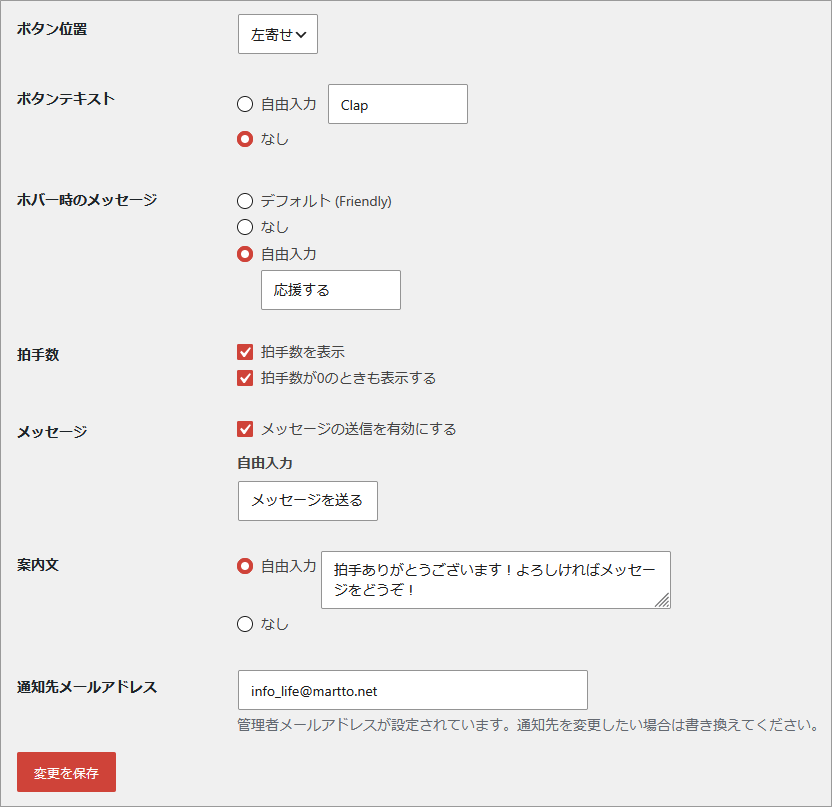
デザインを選んだら、ボタンの表示位置を設定します。
ボタン位置は「左寄せ」「中央」「右寄せ」から選べます。
その他、ボタンの横に表示するテキストや、マウスホバーした時のメッセージも自由に設定可能です。
表示する記事は「通常投稿」「固定ページ」「カスタム投稿」から選択することができます。
また、記事ごとに表示・非表示を切り替えられるので、ボタンを置きたい記事だけに表示することもできます。
好きな場所にショートコードで設置する方法
記事の途中にいいねボタンを置きたい場合は、ショートコードを使います。
使用するショートコードはこちら。
[marttofr_reactions]
WordPressの記事編集画面で、このコードを入力するだけです。
例えば、記事の途中で読者にリアクションをお願いしたいときや、吹き出しの中にボタンを設置したいときにも使えます。
同じ記事内に複数のボタンを置いても、拍手数や1日の上限などは同期されます。
どこに置くのが使いやすいか、サイトに合わせて工夫してみてくださいね。
いいねだけじゃない!メッセージも受け取れる
このプラグインには、もうひとつ便利な機能があります。
それが、読者からのメッセージ送信機能です。
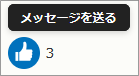
リアクションしたあとに「メッセージを送る」ボタンを表示でき、そこから短いメッセージを送ってもらえます。
名前の入力は任意なので、読者も気軽に利用できます。
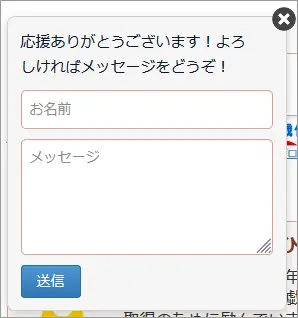
そして、届いたメッセージはWordPressの管理画面で確認できます。
メール通知にも対応しているので、メッセージの受信をメールで知ることも出来ます。
もちろん、メッセージ機能が不要なら無効にして、シンプルな「いいねボタン」として利用することも可能です。
どの記事にいいねが付いたのかも確認できる
せっかくリアクションをもらえるなら、どの記事に反応があったのかも知りたいですよね。
Martto Friendly Reactions には、拍手一覧と統計機能があります。
リアクションの記録を確認できるほか、時間別・日別・月別・年別の集計や、拍手の多い記事のランキングも表示できます。
「この記事、意外と反応が多いなぁ」なんて発見があるかもしれません。
コメントが付かなくても、読者が反応してくれたことがわかるのは、ブログを書いている側としてはうれしいものです。
WordPressにいいねボタンを付けてみよう!
Martto Friendly Reactions なら、いいね・拍手・ハートのデザインを選べるだけでなく、メッセージの受信やリアクションの統計も利用できます。
もともとは自分のサイトで使いたくて作り始めたプラグインですが、せっかくなら同じように「こんなボタンが欲しい」と思っている方にも使っていただきたい。
そんな思いで、WordPress公式プラグインディレクトリに公開しています。
無料で利用できますので、気になった方はぜひ試してみてくださいね!




コメント Leave a Comment