Luxeritasテーマで「.htaccess」に記述(追記)することで、ページの表示を高速化するカスタマイズがあります。
[balloon_left2 img="https://martto.net/wp/wp-content/uploads/hatena.png" caption=""]でも、.htaccessファイルってどうやって編集すればいいの?[/balloon_left2]
[balloon_right2 img="https://martto.net/wp/wp-content/uploads/woman.png" caption=""]そんな初心者の方に、今日はわかりやすく解説してみたいと思います![/balloon_right2]
テキストエディタを準備する
- TeraPad (Windows, フリーウェア)
- サクラエディタ (Windows, フリーウェア)
- EmEditor (Windows)
- 秀丸エディタ (Windows)
- mi (Mac OS X / macOS 10, フリーウェア)
- Jedit Ω (Mac OS X / macOS 10)
- CotEditor (Mac OS X / macOS 10, オープンソース, フリーウェア)
なので、この先は TeraPad を例に解説を進めていきますね。
TeraPad をインストールする
TeraPad を既定のプログラムに指定する
Windowsには最初からメモ帳が付属していますので、なにも設定しないでテキストファイルを開くとメモ帳が起動してきます。
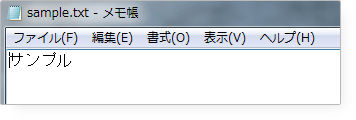
毎回ファイルを開くプログラムを指定するのは面倒なので、いつでも TeraPad で開くように既定のプログラムを変更しましょう。
手順
- メモ帳を開いて文字を入れたら、適当な名前をつけて保存します。
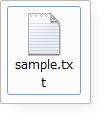
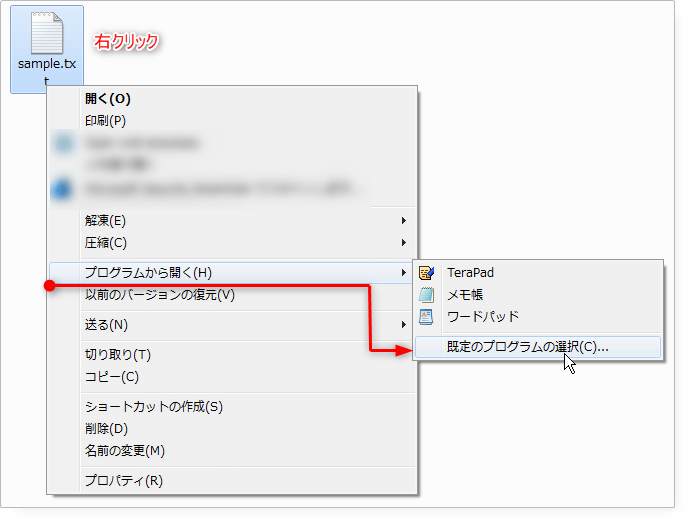
- ファイルの上にマウスを重ねて右クリックします。
開く「プログラムから開く(H)」「既定のプログラムの選択(C)」
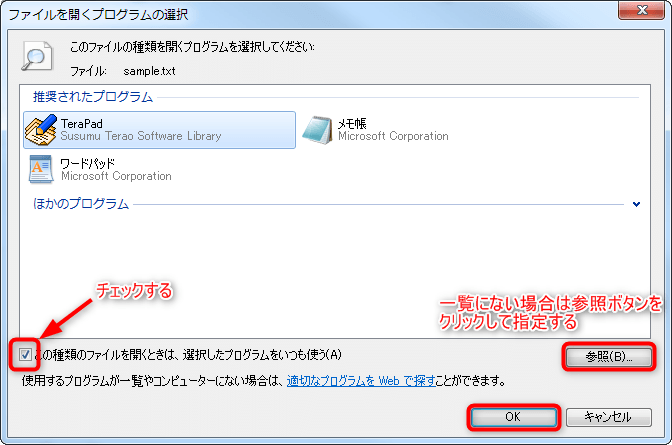
- TeraPad を指定して「この種類のファイルを開くときは、選択したプログラムをいつも使う(A)」にチェックを入れます。一覧に TeraPad がない時は、右下の参照ボタンをクリックしてインストールしたディレクトリを指定します。
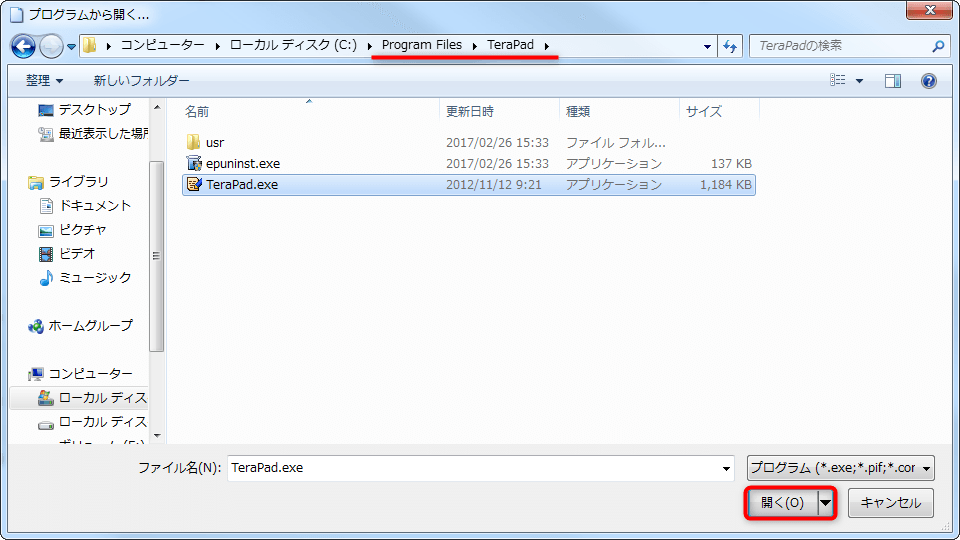
 参照(B)から探す場合TeraPad のインストール時に特に変更していなければ「Program Files」「TeraPad」「TeraPad.exe」で見つかるはずです。
- 「OK」をクリックして閉じます。
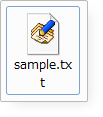
- ファイルのアイコンが変わっているのが確認できます。
TeraPad の初期設定をする
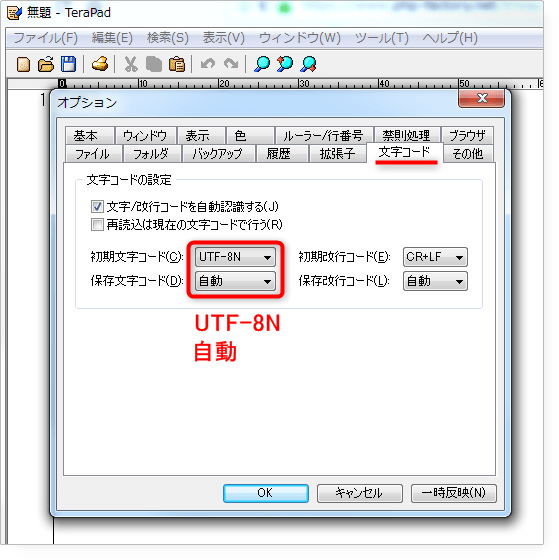
開く「表示」「オプション」「文字コード」
保存文字コード(D):自動
最後に「OK」をクリック。
FTP転送ツールを準備する
「FileZilla」をおすすめします。ダウンロードからアカウントの設定まで、以下の記事でご案内しています。
リンクさくらのレンタルサーバーからエックスサーバーにWPで構築した(SSL化済み)ブログを移転する(FileZillaの準備編)vol.1
高速化の記述をコピーする
開く「Luxeritas」「管理機能」「高速化用 htaccess」
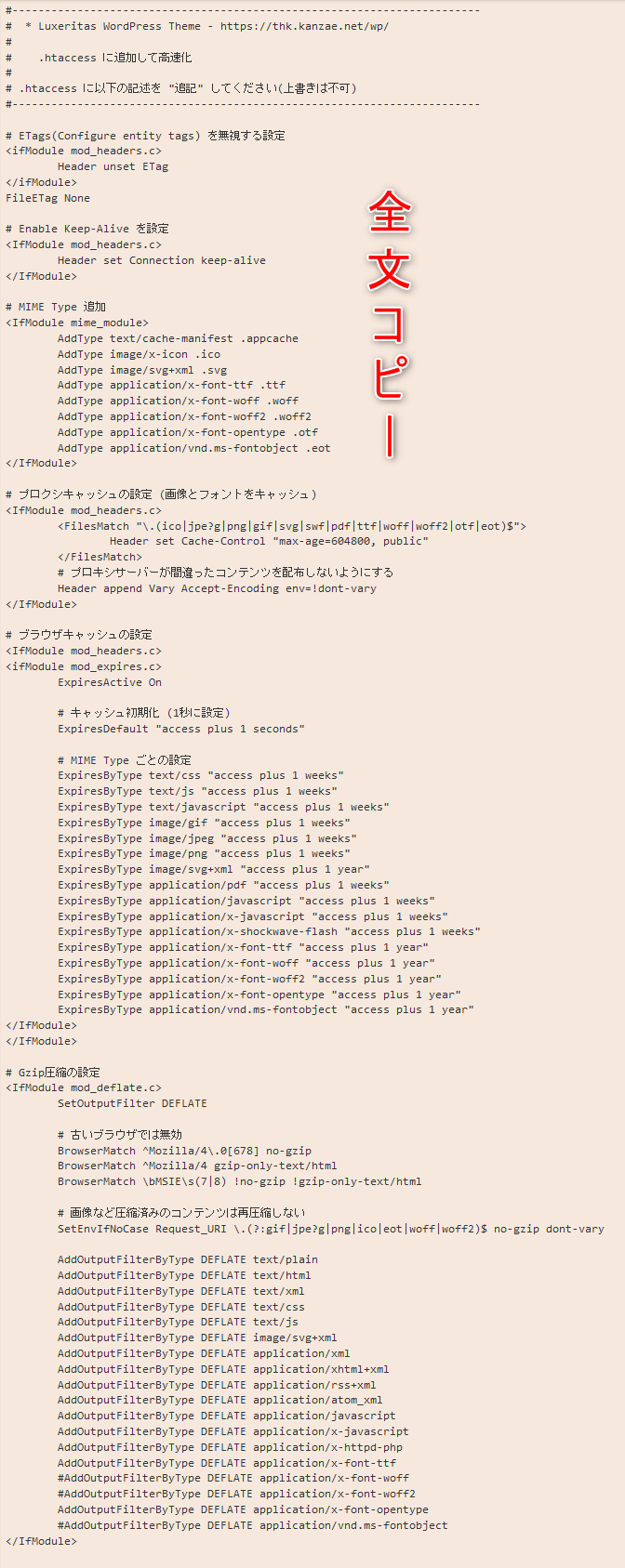
.htaccess ファイルを編集する
- FileZilla を使用してサーバーに接続します。
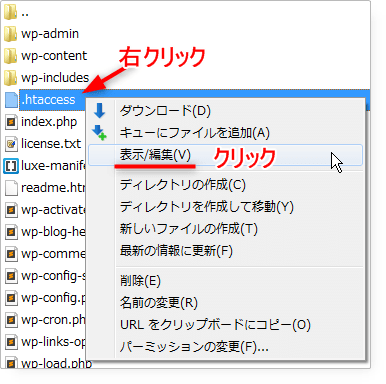
- サーバーに接続したらWordPressをインストールしたディレクトリにアクセスし「.htaccess」ファイルを右クリックし「表示/編集(V)」をクリックします。
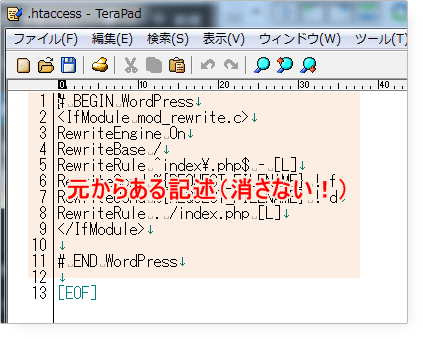
- TeraPad で .htaccess ファイルが開かれます。
- 先ほどコピーした内容を貼り付けます。
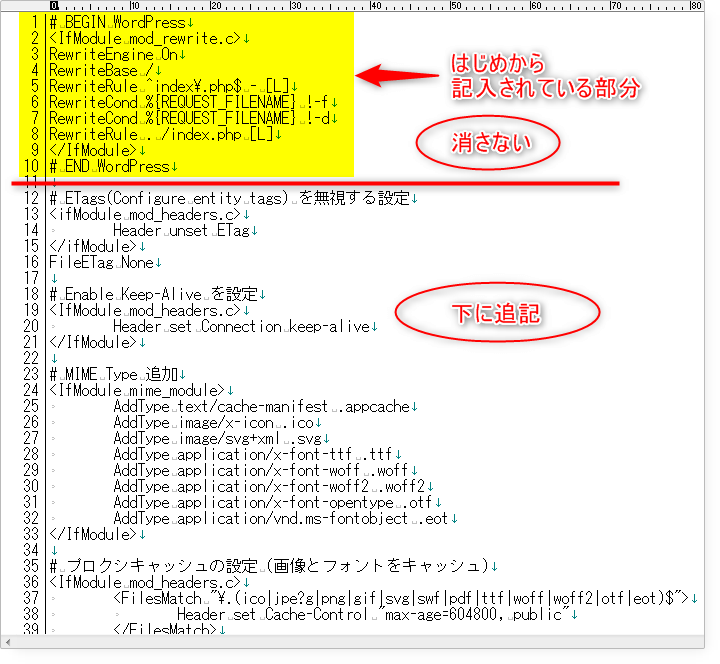
- 上書き保存し、TeraPad を終了します。
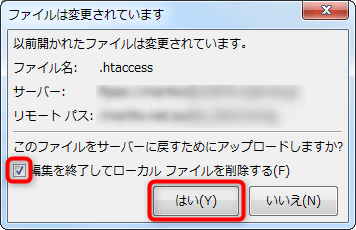
- FileZilla に戻ると「ファイルは変更されています」というダイヤログボックスが自動的に開きます。
- 「編集を終了してローカルファイルを削除する(F)」にチェックを入れて「はい(Y)」をクリックします。
以上で高速化htaccessの追記は完了です!お疲れさまでした!
[ads]
あとがき
今回の記事は、昨日いただいた拍手コメントから始まりました。
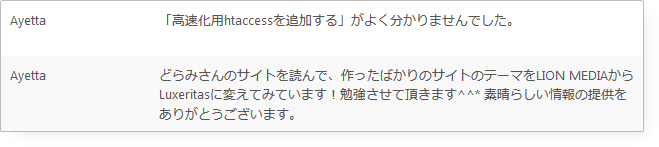
このサイトを参考にされている方のスキルが人によって様々なので、できるだけわかりやすく記事にしてみました。
そうすると、キャプチャ画面が多くなって、サイトが恐ろしく縦長に・・・w
嬉しいコメントをいただくと「頑張って書くぞ!」っていう気持ちになるのはまちがいないですね♡
拍手ボタンにまでは指が伸びても、コメントを書くとなるとなかなかですよね。
そんな中、たま~~~にメッセージが飛んでくると「うれしっ!」ってなります^^
少しでも Luxeritas のすごさが伝わればいいな、ファンが一人でも増えればいいな、と思って記事にしています。
どうぞ遠慮なく「ここんとこ、よーわからん」とメッセージを入れてくださいね。
お待ちしています!


コメント
素晴らしい!
なかなかルクセリタスでここまで解説してくださるブログって貴重なんですよね
最低でも週に一回は見させてもらってます
ながしまさん
おはようございます^^
ご訪問&コメント、ありがとうございます!
「貴重」と言っていただけてこの記事を書いた時の苦労が吹っ飛びました!
またお越しくださいね♪
お待ちしております!
初メールです。よろしくお願いいたします。
Luxeritasでマニュアルサイトの作成を始めたばかりです。
「テーマLuxeritas(ルクセリタス)をインストールしたら設定するといいこと」の記事を拝見しています。
高速化設定で「.htaccess」に追加記述をしようと思いましたが、画像になっていますので、できましたらコピペできるようにテキストをいただけたら助かります。秀丸エディタを使用しております。
当該ブログを私の「Luxeritasハウツー本」にしたいと思っています。
よろしくお願いいたします。
やまうちのりこ さん
コメントを拝見しました。
ルクセリタスの高速化設定は、管理画面に全文が掲載されていますので、そちらからコピーしてください。
バージョンがわかりませんが、私の現在使用しているものでは
管理画面にログイン→Luxeritas→高速化一括設定→(タブ)高速化用htaccess
にありますのでご確認くださいね^^
やまうちのりこです
お返事をありがとうございました。
「Luxeritas」「管理機能」「高速化用 htaccess」と書かれていたのに、文面をよく理解せず、お手間を取らせてしまい申し訳ありませんでした。
ffftpから.htaccessをローカルにダウンロードし、追記してからアップロードして完了しました。
ありがとうございました。
今後ともよろしくお願いいたします
やまうちのりこです。
WordPress 5.7
Luxeritas 3.13.0
Luxeritas Child Theme 3.0.3
今回、新テーマ (Luxeritas 3.14.1、Luxeritas Child Theme 3.0.3)を、アップデート用テーマ(Luxeritas-update-101.zip)をインストールする前にインストールしてしまいました。
この場合、アップデート用テーマはインストールしないほうが良いのでしょうか?
新テーマは、『WP 5.7 のサイトヘルスチェックで SSL が完全に設定されているサイトでも「HTTPS の接続に問題がある」趣旨のメッセージが出てしまう不具合修正』と書かれていましたので、後先考えずにインストールしてしまいました。
対処方法を教えてください。
よろしくお願いいたします。
やまうちのりこです。
お世話になります。
昨日問い合わせしました件です。
アップデート用テーマをインストールせずに新テーマをインストールしてしまい。サイトがぐちゃぐちゃになって慌ててしまいました。
FTPでLuxeritas3.14.1をアップロードしたところ、サイトを元に戻せました。
ただ、サイトヘルスステータスの1件の致命的な問題「サイトのHTTPS接続に問題があります。」というメッセージは出ています。
対処が正しかったのかわかりませんが、このまま続けていこうと思います。
ありがとうございました。
これからもよろしくお願いいたします。