
今回は、記事本文の見出しのカスタマイズ例をご紹介します。
ルクセリタスで記事の見出しをカスタマイズをする
ルクセリタスデフォルトの見出し
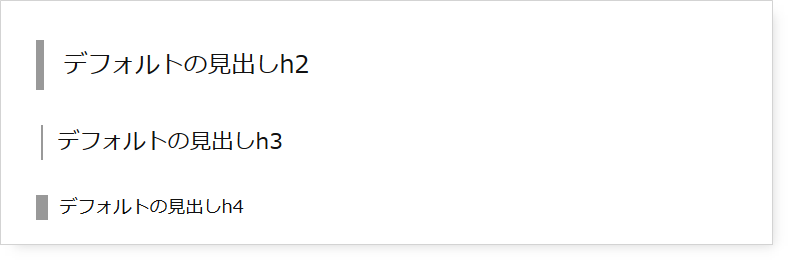
カスタマイズ 01

CODECSSは以下の通りです。h2の部分はh3やh4に書き替えて利用できます。
- CSS
-
/* 個別投稿見出しh2 */
.post h2 {
    position: relative;
    border: 0;
    border-top: 2px solid #0068b7; /* 色を揃える_1*/
    border-bottom: 2px solid #0068b7; /* 色を揃える_2*/
    padding: 8px 5px 7px 10px;
}
.post h2::before {
    left: 37px;
    border: 14px solid transparent;
    border-top: 15px solid #0068b7; /* 色を揃える_3*/
}
.post h2::after, .post h2::before {
    content: "";
    position: absolute;
    top: 100%;
    height: 0;
    width: 0;
}
.post h2::after {
    left: 40px;
    border: 11px solid transparent;
    border-top: 12px solid #fff;
}
カスタマイズ Pink
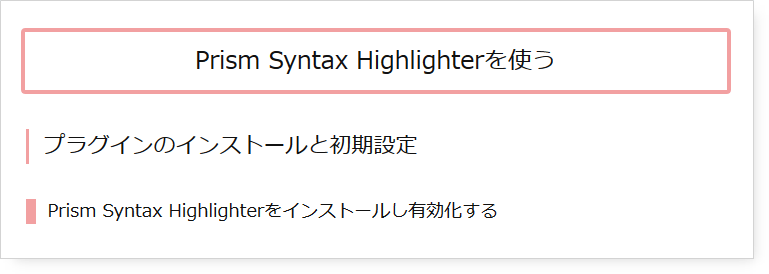
- CSS
-
/* 個別投稿見出しh2 */
.post h2 {
	padding: 12px 15px; /* 上下 左右 */
	border: 4px solid #f2a0a1;
	border-radius: 4px; /* 角の丸み */
	text-align: center; /* テキスト中央揃え */
}
/* 個別投稿見出しh3 */
.post h3{
	border-left:solid 3px #f2a0a1;
}
/* 個別投稿見出しh4 */
.post h4 {
 	border-left: solid 10px #f2a0a1;
	font-size: 1.8rem; /* 外観カスタマイズ文字サイズから */
	margin-left: 5px;
}
カスタマイズ Blue
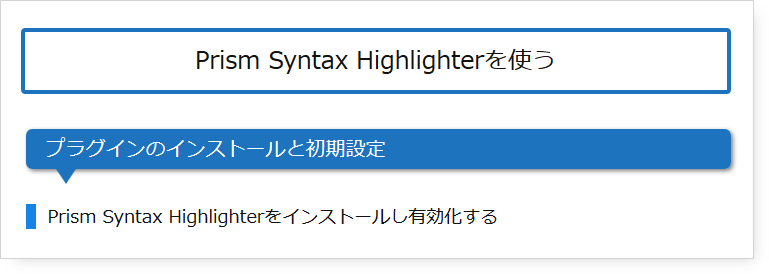
- CSS
-
/* 個別投稿見出しh2 */
.post h2 {
	padding: 12px 15px; /* 上下 左右 */
	border: 4px solid #1e73be;
	border-radius: 4px; /* 角の丸み */
	text-align: center; /* テキスト中央揃え */
}
/* 個別投稿見出しh3 */
.post h3{
	border-left: none;
	position: relative;
	padding: 6px 20px; /* 上下 左右*/
	background-color: #1e73be;
  	border-radius: 6px;
	color:white;
	box-shadow: 2px 2px 4px gray; /* シャドー*/
}
.post h3:after {
 	position: absolute;
	top: 100%;
	left: 30px;
	content: '';
	border: 10px solid transparent;
	border-top: 15px solid #1e73be;
}
/* 個別投稿見出しh4 */
.post h4 {
 	border-left: solid 10px #1584e6;
	font-size: 1.8rem; /* 外観カスタマイズ文字サイズから */
	margin-left: 5px;
}
カスタマイズ Blueフォントアイコン
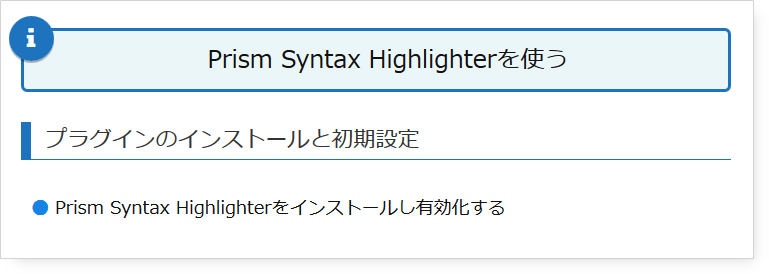
Font Awesome 4 の場合
- CSS
-
/* 個別投稿見出しh2 */
.post h2 {
	position: relative;
	padding: 12px 15px; /* 上下 左右 */
	background: #ebf6f7;
	border-radius: 6px;
	border: solid 3px #1e73be;
	text-align:center;
}
.post h2::before {
	font-family: FontAwesome;
	content: "\f129";
	color:#fff;
	display: inline-block;
	position: absolute;
	background: #1e73be;
	width: 45px;
	text-align: center;
	height: 45px;
	line-height: 45px;
	left: -15px;
	top: -15px;
	border-radius: 50%;
	box-shadow: 0px 2px 1px rgba(0, 0, 0, 0.29);
}
/* 個別投稿見出しh3 */
.post h3{
	border-left: solid 10px #1e73be;/* 左の線の太さと色*/
	border-bottom: solid 1px #1e73be;/* 下の線の種類と太さと色*/
	color: #333;/* 文字の色 */
	margin: 4px 0 4px;/* 上 左右 下*/
	padding: 3px 15px; /* 上下 左右*/
}
/* 個別投稿見出しh4 */
.post h4{
	border-left:none;
}
.post h4:before {
	font-family: FontAwesome;
	content: "\f111";
	margin-right: 7px;
	color: #1584e6; /* アイコンの色 */
}
Font Awesome 5 の場合
- CSS
-
/* 個別投稿見出しh2 */
.post h2 {
	position: relative;
	padding: 12px 15px; /* 上下 左右 */
	background: #ebf6f7;
	border-radius: 6px;
	border: solid 3px #1e73be;
	text-align:center;
}
.post h2::before {
	font-family: "Font Awesome 5 Free";
	content: "\f129";
	font-weight: 900;
	color:#fff;
	display: inline-block;
	position: absolute;
	background: #1e73be;
	width: 45px;
	text-align: center;
	height: 45px;
	line-height: 45px;
	left: -15px;
	top: -15px;
	border-radius: 50%;
	box-shadow: 0px 2px 1px rgba(0, 0, 0, 0.29);
}
/* 個別投稿見出しh3 */
.post h3{
	border-left: solid 10px #1e73be;/* 左の線の太さと色*/
	border-bottom: solid 1px #1e73be;/* 下の線の種類と太さと色*/
	color: #333;/* 文字の色 */
	margin: 4px 0 4px;/* 上 左右 下*/
	padding: 3px 15px; /* 上下 左右*/
}
/* 個別投稿見出しh4 */
.post h4{
	border-left:none;
}
.post h4:before {
	font-family: "Font Awesome 5 Free";
	content: "\f111";
	font-weight: 900;
	margin-right: 7px;
	color: #1584e6; /* アイコンの色 */
}
カスタマイズ pinkフォントアイコン
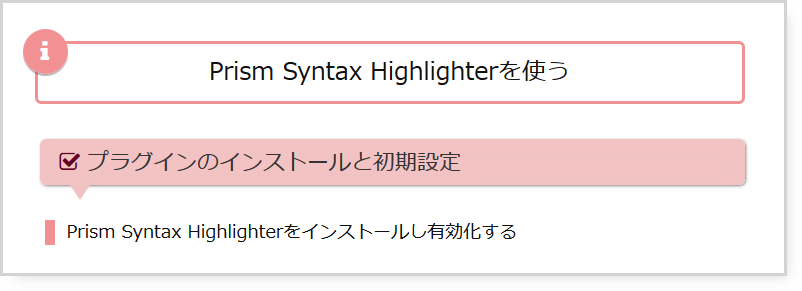
Font Awesome 4 の場合
- CSS
-
/* 個別投稿見出しh2 */
.post h2 {
	position: relative;
	padding: 12px 15px; /* 上下 左右 */
	border-radius: 6px;
	border: solid 3px #f29193;
	text-align:center;
}
.post h2::before {
	font-family: FontAwesome;
	content: "\f129";
	color:#fff;
	display: inline-block;
	position: absolute;
	background: #f29193;
	width: 45px;
	text-align: center;
	height: 45px;
	line-height: 45px;
	left: -15px;
	top: -15px;
	border-radius: 50%;
	box-shadow: 0px 2px 1px rgba(0, 0, 0, 0.29);
}
/* 個別投稿見出しh3 */
.post h3{
	border-left: none;
	position: relative;
	padding: 8px 20px 6px; /* 上下 左右*/
	background-color: #f2c2c3;
  	border-radius: 6px;
	color:#333;
	box-shadow: 1px 1px 3px #888; /* シャドー*/
}
.post h3:after {
 	position: absolute;
	top: 100%;
	left: 30px;
	content: '';
	border: 10px solid transparent;
	border-top: 15px solid #f2c2c3;
}
.post h3:before {
	font-family: FontAwesome;
	content: "\f046";
	margin-right: 7px;
	color: #640125; /* アイコンの色 */
}
/* 個別投稿見出しh4 */
.post h4 {
 	border-left: solid 10px #f29193;
	margin-left: 10px;
}
Font Awesome 5 の場合
- CSS
-
/* 個別投稿見出しh2 */
.post h2 {
	position: relative;
	padding: 12px 15px; /* 上下 左右 */
	border-radius: 6px;
	border: solid 3px #f29193;
	text-align:center;
}
.post h2::before {
	font-family: "Font Awesome 5 Free";
	content: "\f129";
	font-weight: 900;
	color:#fff;
	display: inline-block;
	position: absolute;
	background: #f29193;
	width: 45px;
	text-align: center;
	height: 45px;
	line-height: 45px;
	left: -15px;
	top: -15px;
	border-radius: 50%;
	box-shadow: 0px 2px 1px rgba(0, 0, 0, 0.29);
}
/* 個別投稿見出しh3 */
.post h3{
	border-left: none;
	position: relative;
	padding: 8px 20px 6px; /* 上下 左右*/
	background-color: #f2c2c3;
  	border-radius: 6px;
	color:#333;
	box-shadow: 1px 1px 3px #888; /* シャドー*/
}
.post h3:after {
 	position: absolute;
	top: 100%;
	left: 30px;
	content: '';
	border: 10px solid transparent;
	border-top: 15px solid #f2c2c3;
}
.post h3:before {
	font-family: "Font Awesome 5 Free";
	content: "\f14a";
	margin-right: 7px;
	color: #640125; /* アイコンの色 */
}
/* 個別投稿見出しh4 */
.post h4 {
 	border-left: solid 10px #f29193;
	margin-left: 10px;
}
あとがき
気に入ったものがあれば、組み合わせを変えて自由にお使いください。
テーマLuxeritas(ルクセリタス)では、コピペですぐに使えます。
なお、ルクセリタスの場合、フォントサイズの変更は、すべて「外観」→「カスタマイズ」→「文字サイズ」から可能です。
一度にアイデアが浮かばないので、サイドバーの見出し同様、またボチボチ追加していきます。
ちなみに、記事を書くときに見出しは重要かと思いますが、正しくはタイトルのh1から始まって、順に見出しが登場すべきだそうです。
h1の次にh2を飛ばしてh3が来たりするのはよくないということで、結構、意識して見出しをつけるようになりました。
まだまだですけどね。
関連似たようなデザインが続きますが、よろしかったらこちらもどうぞ。
サイドバー見出しのデザイン


コメント
どらみさん
こんにちは。先日は、御指南いただいてありがとうございました。親テーマのバージョンアップされたのですね。お疲れ様です。
この記事で紹介頂いている、カスタマイズピンクフォントアイコン」のソースを利用させていただこうとおもって、子テーマのCSSへコピペしたところ、content:”\f046″などとなってしまい、バックスラッシュが「¥」に化けてしまいます。これはFont Awesomeがバージョンアップされたからなのでしょうか?
もし、わかるようでしたらご教示お願いしたいと思っています。
よろしくお願いします。
tony0721さん
こんにちは!
こちらのPinkフォントアイコンは、FontAwesome4で書かれています。
なので、LuxeritasのFontAwesomeのCSSを4にしてもらえれば、ちゃんと表示されます。
バックスラッシュが「¥」になるのはそれで正解です。
FontAwesome5の場合はそのままでは表示されません。CSSの変更が必要です。
早速のご返答ありがとうございます。やはりそうでしたかー。他のページはFontAwesome5のソースでカスタマイズを進めていたので少し悩んでみます。ご回答ありがとうございました。
tony0721さん
記事見出しのPinkバージョン
Font Awesome5のパターンを追加しておきました。
まったく同じアイコンがなかったですが。
どらみさん
わざわざ、Font Awesome5用のパターン作成頂きありがとうございます。
私のブログで実際に試してみまして動作確認致しました。
しかし、ものの数分でコードを記述できるなんてすごいですね。
私も少しづつ勉強していきたいと思います。今後ともよろしくお願い致します。
tony0721さん
FontAwesome4 を 5 に書き替えるだけなので、フォントアイコンさえ代わりのものがあれば、すぐなんですけどね。
紹介しているコードは、Luxeritasならコピペするだけで使えるようにしているはずなので、うまくいかない時はまたご相談ください。
たまに書き間違えていることもあるかもしれませんので><
こちらのCSSをコピペさせてもらったのですが、デフォルトの見出しの先頭にバーが入るやつ?が表示されたままで、線がダブっています。デフォルトの方を無効にする方法はありますか?
Kai Sawamoto さん
お返事が遅くなりました(__)
Sawamotoさんのサイトは、Luxeritasのデザインファイルをお使いになられていますね^^
私の紹介しているCSSはあくまでデフォルトのLuxeritasで使う前提のものなので、デザインファイルの上に記述すると思い通りにならないケースがあると思います。
サイトを拝見して、h2の見出しの左側に入っているラインを消したいだけだと思うので
以下のCSSを「デザインファイルマネージャーのstyle.css」に追記されてみてはいかがでしょうか?
.post h2::after {
background: none;
}
無事直すことができました!本当にお世話になっています!ありがとうございます。
Kai Sawamoto さん
うまくいってよかったですね☆